В продаже одного и того же товара появляются новые цвета и размеры — и перед командой встает простая, но ресурсоёмкая задача: сохранить визуальную единообразность карточек и выпустить обновления быстро. В этой статье рассказываем, почему важно системно подходить к подготовке визуала, как готовить исходники и какие шаги выполнить в рабочем процессе, чтобы с минимальными потерями по времени получить наборы снимков для всех вариаций.
Для тех, кто решает эту задачу регулярно, полезно знать: QuickPics позволяет обрабатывать фотографии сериями и поддерживает ключевые операции — удаление фона, генерацию фонa по референсу, создание инфографики и апскейл до x10. Для Ozon доступна обратная отправка обработанных файлов по API; для Wildberries такая возможность появится позже. Платформа использует современные модели Nano Banana 2 и GPT Image 2, что важно при генерации фонов и инфографики.
Почему важно унифицировать визуал при добавлении цветов и размеров
Новые цветовые и размерные варианты — это не просто дополнительные фото, это набор сигналов к пользователю: карточка должна выглядеть профессионально и согласовано. Несколько типичных проблем, с которыми сталкиваются селлеры:
- разные фоновые решения у разных фотографий, из-за чего карточка кажется разрозненной;
- несовпадающие ракурсы и пропорции для одних и тех же позиций (например, фронт и детализация);
- неконсистентная инфографика, где преимущества продукта показаны по-разному для разных цветов;
- нестабильное качество исходников для маленьких размеров или темных цветов.
Основная цель — сделать так, чтобы при переключении цвета или размера у покупателя не вызывало сомнений, что это один и тот же товар: единые фоны, одинаковые пропорции, идентичная инфографика и сопроводительные кадры.
Подготовка исходников: что нужно собрать перед обработкой
Качественная подготовка экономит время на постобработке. Соберите и проверьте набор исходников по чек‑листу:
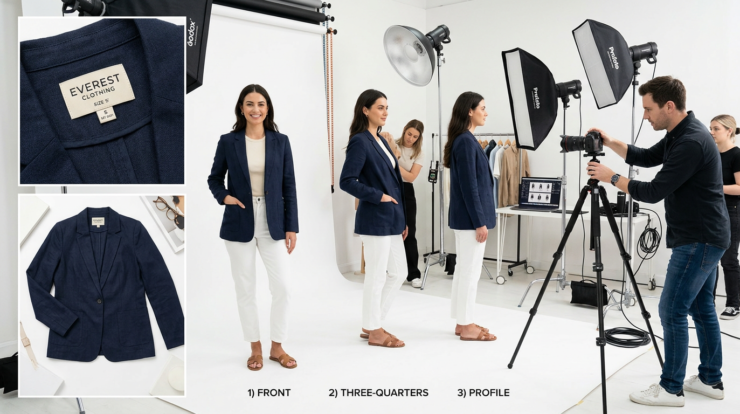
- Основные ракурсы: фронт, тыльная сторона, боковые, детали и крупный план материала.
- Фотографии для каждого цвета и ключевых размеров — даже если они частично пересекаются, нужны фото с реальным оттенком.
- Эталонный кадр, который будет опорой для оформления — тот ракурс и композиция, к которым вы будете приводить все варианты.
- Референс фона и примеры инфографики для копирования стилевого решения.
- Файлы с логотипами и пиктограммами в векторе или хорошем разрешении для инфографики.
Если у вас есть один «правильный» кадр на белом фоне или на нейтральном фоне — он станет шаблоном для выравнивания пропорций и положения товара при пакетной обработке.

Последовательность действий для обработки вариантов одного товара
Ниже приведён рекомендуемый рабочий процесс, который применим к большинству категорий — одежда, обувь, текстиль, электроника с аксессуарами и т.п. Он ориентирован на серийную обработку и контроль качества.
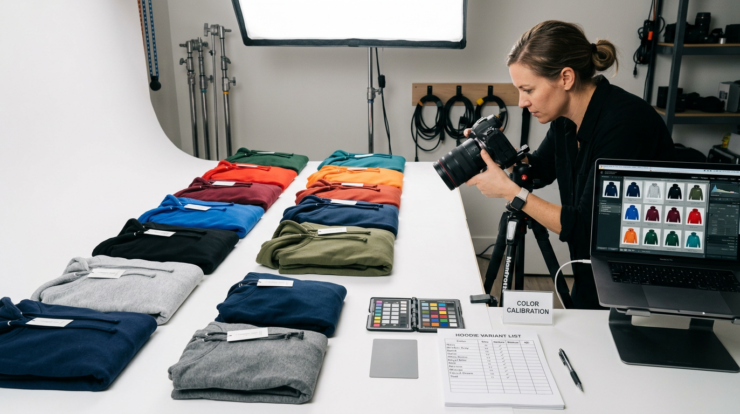
- Калибровка эталона. Выберите один «эталонный» кадр по ракурсу и композиции. Он будет референсом для позиционирования остальных вариантов.
- Удаление фона у всех исходников. Очищаем фон, сохраняя края и естественные тени по необходимости. Это упростит последующую генерацию единого фонового поля и выравнивание размеров.
- Выровнять положение и пропорции. Синхронизируйте позиции товара в кадре под эталон: масштаб, отступы, выравнивание по оси. Это ключевой шаг при подготовке фото для вариаций.
- Сгенерировать фон по референсу. Создайте фон, подходящий под карточку: однотонный для каталога, стилизованный для лендинга или сценический для маркетинга. Используйте одинаковые настройки для всех цветов.
- Коррекция цвета и экспозиции — аккуратно корректируйте оттенок, чтобы сохранить реальный цвет ткани/покрытия, но и обеспечить обозримость на белом/нейтральном фоне.
- Апскейл и ретушь деталей. При необходимости повысьте разрешение и детализируйте микродетали, особенно для темных и текстурированных вариантов.
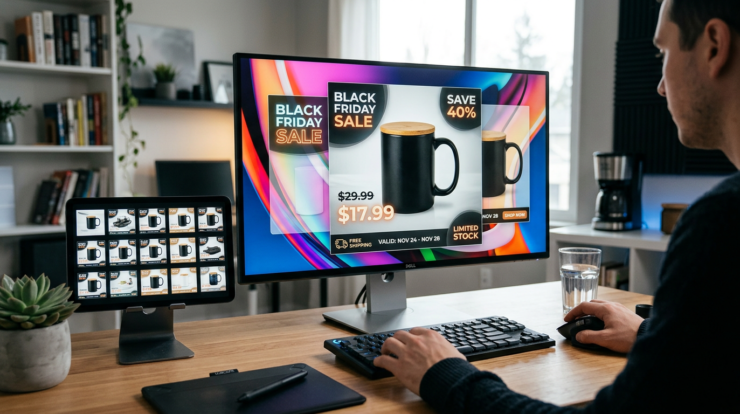
- Создание инфографики и вставка пиктограмм. Подготовьте одинаковые шрифты, иконки и сетку инфографики, чтобы каждый вариант имел идентичный визуальный блок преимуществ.
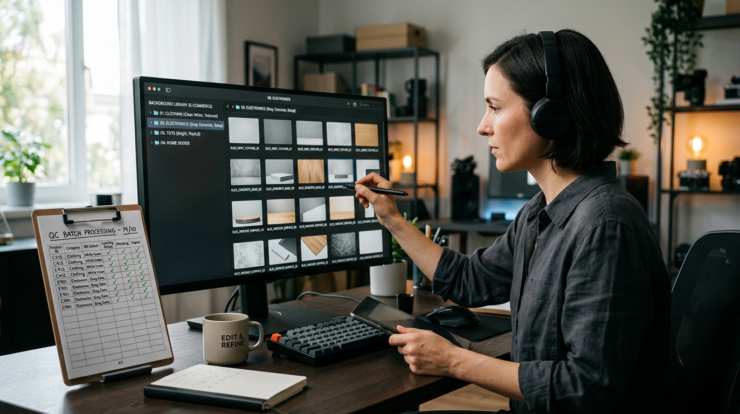
- Пакетная сборка и экспорт. Экспортируйте наборы файлов по предустановкам marketplace (формат, размер, название) и проверьте наличие метаданных в имени файла.
Для ускорения этих шагов удобно автоматизировать повторяющиеся операции. Например, инструменты вроде сервис для подготовки фото товаров поддерживают серию проверенных операций — удаление фона, генерацию фонового поля и апскейл — и позволяют прогнать группы изображений с едиными настройками.
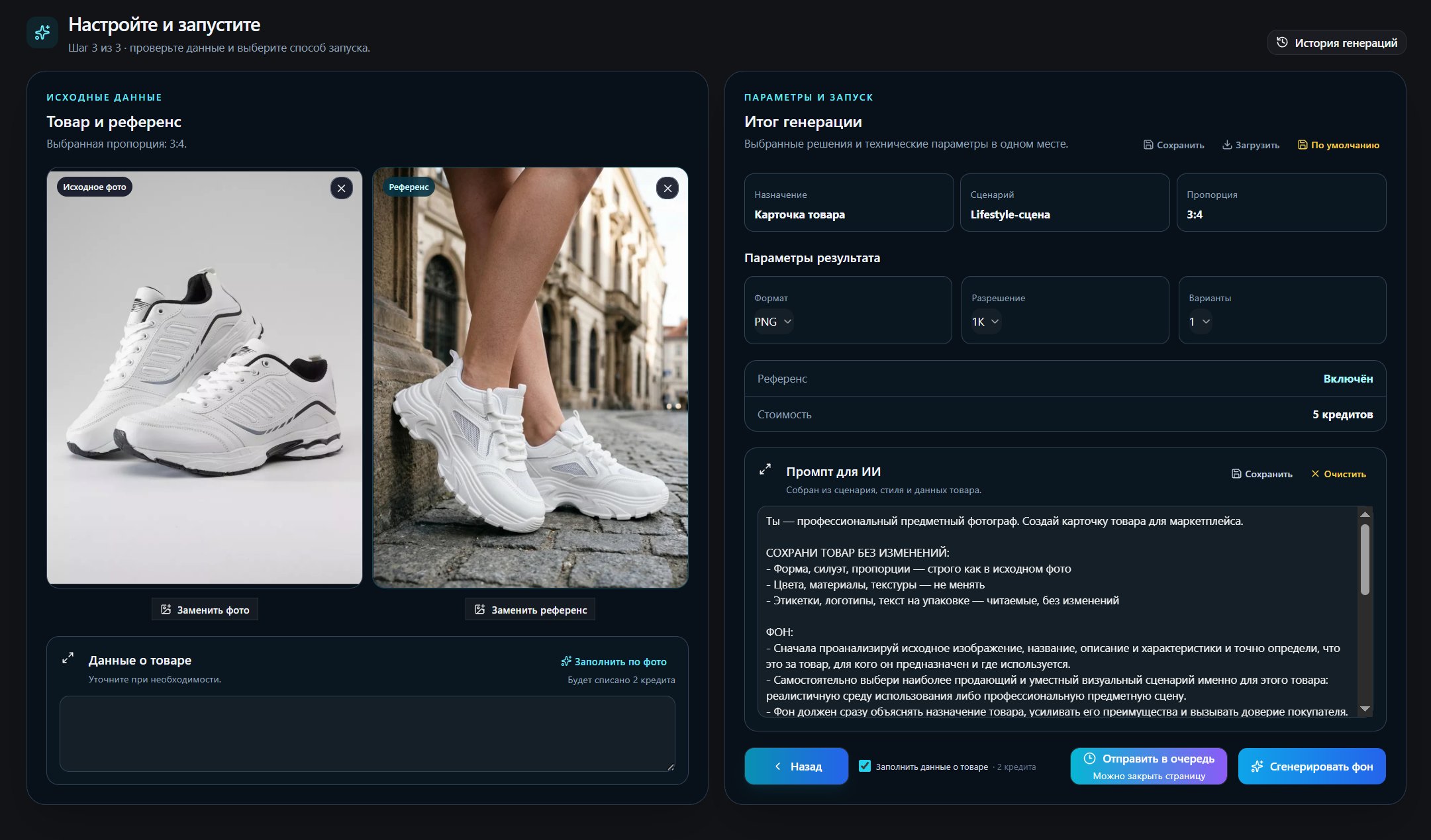
Практические рекомендации по параметрам обработки
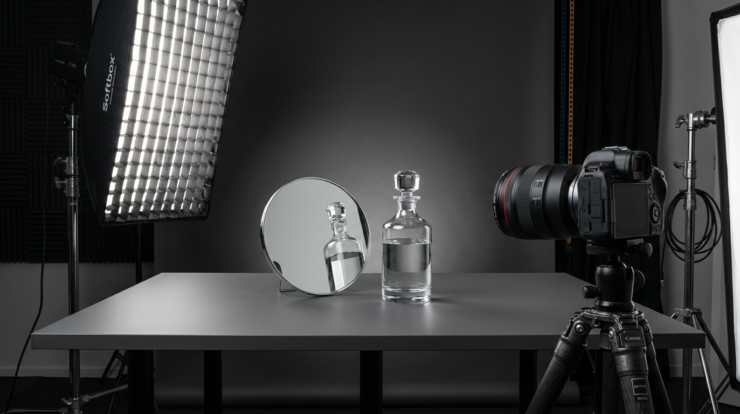
- Фон. Для каталога чаще всего нужна нейтральная заливка или мягкая текстура — задайте одинаковые пропорции и паддинги; для lifestyle‑кадров используйте один сценарий освещения и цветовую палитру.
- Ракурсы. Не смешивайте разные пропорции в одном ряду товаров — для всех вариантов держите одинаковое соотношение сторон и точку обзора.
- Инфографика. Создайте шаблон с местом для текста и иконок, чтобы при генерации инфографики она вставлялась в одну и ту же область кадра.
- Контроль цвета. Если у вас есть эталонный сватч, проверяйте оттенок на эталонных кадрах. Подгоняйте цветовой баланс аккуратно, чтобы не исказить реальный тон.
- Файловая структура. Названия файлов должны содержать SKU, цветовую метку и ракурс — это упростит автоматический импорт в CMS площадки.
Типичные ошибки и как их избежать
Ниже — наиболее частые промахи и практические способы их предотвратить:
- Неправильный эталон. Решение: протестируйте эталон на нескольких платформах и убедитесь, что он читается на миниатюрах.
- Пересвет или недодержка при апскейле. Решение: используйте мягкую ретушь и не применяйте агрессивные фильтры ко всем файлам одинаково.
- Разный контраст между цветами. Решение: корректируйте контраст индивидуально с опорой на эталон, чтобы сохранять текстуру и оттенок.
- Несогласованная инфографика. Решение: единый шаблон инфографики и пакетная подстановка текста/иконок.
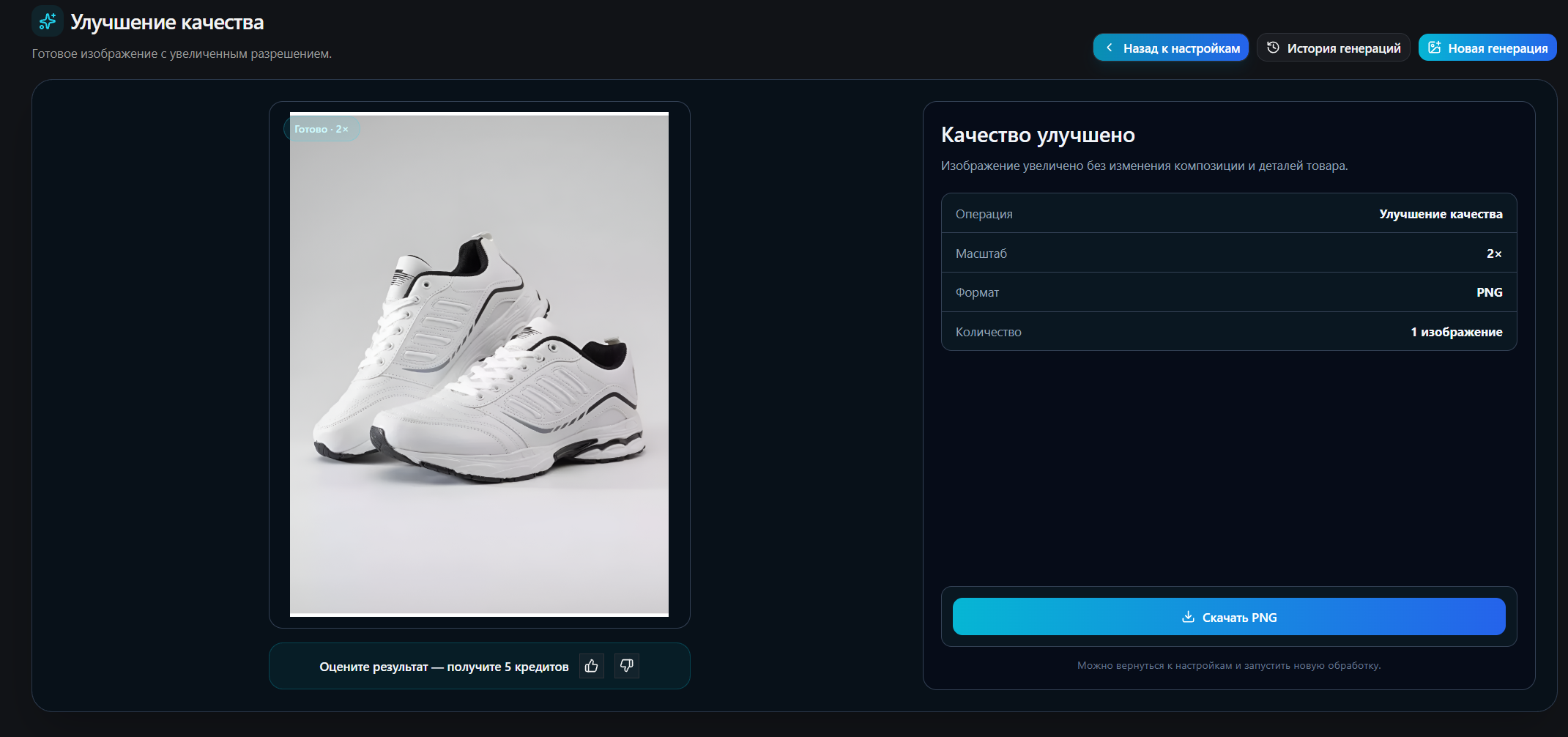
Проверка результата и контроль качества
После обработки важно пройти проверочный чек‑лист:
- Просмотреть все варианты в реальных миниатюрах площадок (эмуляция карточки). Плохо читающиеся цвета и детали будут заметны здесь первыми.
- Проверить соответствие эталону: фон, позиция товара, отступы и размер инфоблока.
- Проверить метаданные и соответствие имени файла требованиям маркетплейса.
- Если используете отправку по API для Ozon — протестировать возврат и корректность загруженных файлов в тестовом SKU.
Если найдете рассогласование, вернитесь к этапам выравнивания и генерации фонoв — лучше откорректировать шаблоны, чем править каждую фотографию вручную.
Применимые сценарии и примеры использования
Типичные сценарии, где описанный процесс особенно полезен:
- коллекции одежды с множеством цветовых опций — нужно быстро привести все фото к единому виду;
- обувь и аксессуары, где важна детальность текстуры и однотипные ракурсы;
- товары с модульной комплектацией, когда фотографии разных конфигураций должны выглядеть как часть одной линейки;
- когда вы готовите карточку на нескольких маркетплейсах и хотите, чтобы визуал был консервативно единообразен.
Для удобства можно использовать инструменты, которые поддерживают все перечисленные операции и дают возможности пакетного применения одинаковых настроек к набору файлов. Например, инструмент для оформления карточек реализует ключевые этапы рабочего процесса и позволяет быстрее выпускать обновления для множества SKU.
Вывод
Подготовка фотографий новых цветов и размеров одного товара — это системная работа: от правильного эталона и аккуратного удаления фона до единых фонов и инфографики. Главная задача — создавать набор изображений, которые визуально «читаются» как одна карточка. Стандартизируйте исходники, используйте шаблоны и единые настройки обработки, контролируйте результат на миниатюрах и автоматизируйте повторяющиеся шаги там, где это возможно.
Если вам важно ускорить процессы и сохранить консистентность, стоит оценить инструменты, которые поддерживают пакетные операции по удалению фона, генерации фонa, созданию инфографики и апскейлу до x10, а также интеграцию с Ozon для обратной отправки файлов по API.
Наши соц. сети