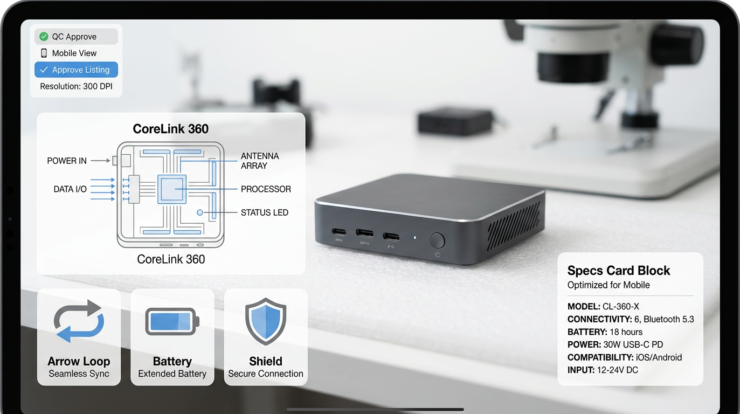
Инфографика для технических товаров — это не просто набор иконок и размеров. Для сложной техники важно передать функциональные характеристики, взаимосвязи компонентов и плюсы использования так, чтобы информация оставалась читаемой на мобильных экранах. Правильно оформленная схема и набор пиктограмм помогают покупателю быстро понять, подходит ли товар под его задачу, и уменьшить количество дополнительных вопросов в чате поддержки.
Задача усложняется из‑за специфики карточек маркетплейсов: мелкий текст не читается на телефонах, детали теряются при сильном сжатии, а одновременно нужно соблюдать требования площадок по размещению. В статье разберём, как проектировать схемы, какие пиктограммы использовать, как готовить спецификации и тестировать результат под мобильный экран.
Основные принципы: что должно быть видно на мобильном экране
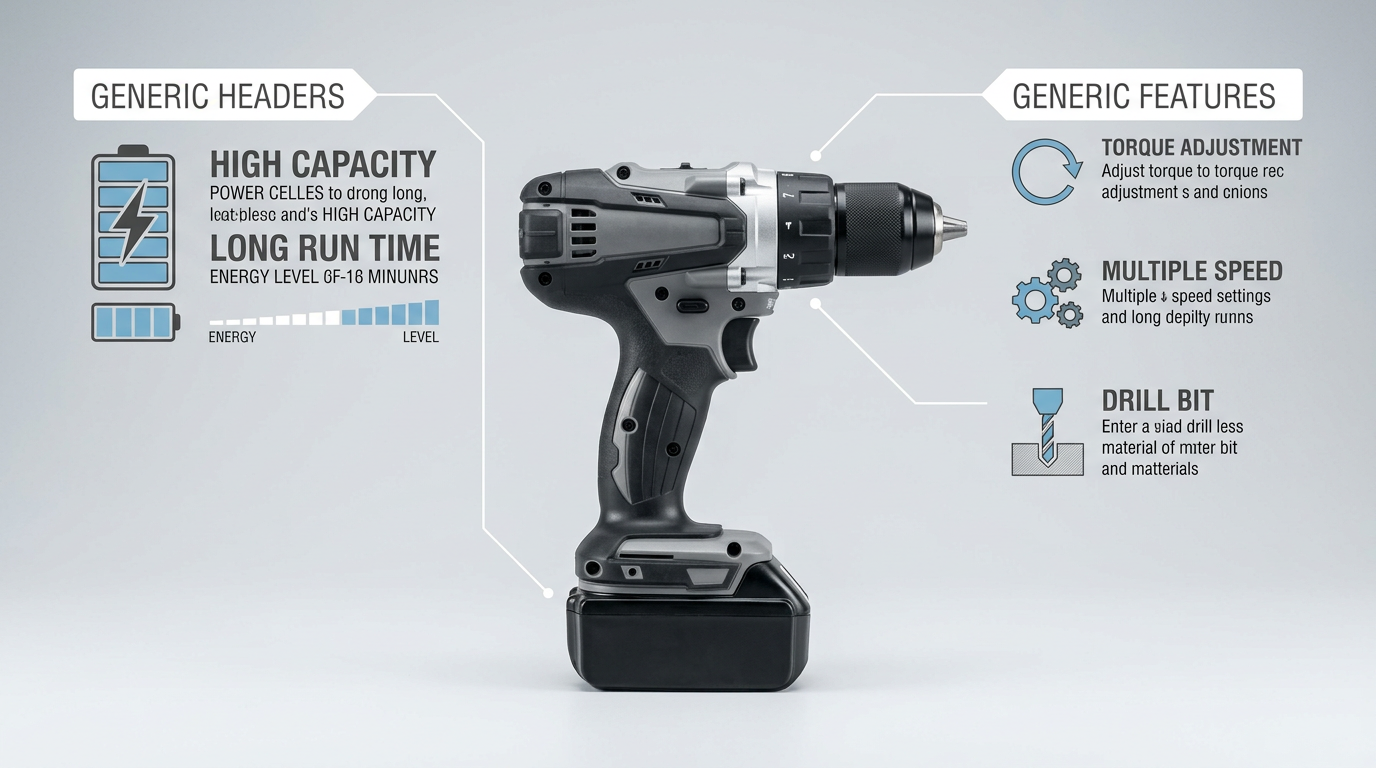
При создании инфографики для технических товаров важно придерживаться простоты и иерархии. Используйте крупные шрифты для ключевых характеристик, ограничьте число элементов на одном слайсе и применяйте контрастную палитру. Для мобильных пользователей критично, чтобы основная выгода и одно‑два ключевых параметра читались без увеличения.
- Фокус на 1–2 выгодах — вверху или справа от изображения.
- Пиктограммы вместо текста — пиктограммы для товара должны заменять длинные описания.
- Единая система размеров — масштаб всех элементов сохраняется между слайдами.
Поисковые фразы, которые полезно учитывать
При подготовке контента используйте естественные формулировки, которые покупатель вводит при поиске: «инфографика для технических товаров», «пиктограммы для товара», «схемы для технических товаров». Эти фразы помогают сформулировать понятные заголовки и alt‑описания для изображений.
Подготовка исходников: фото, схемы и спецификации
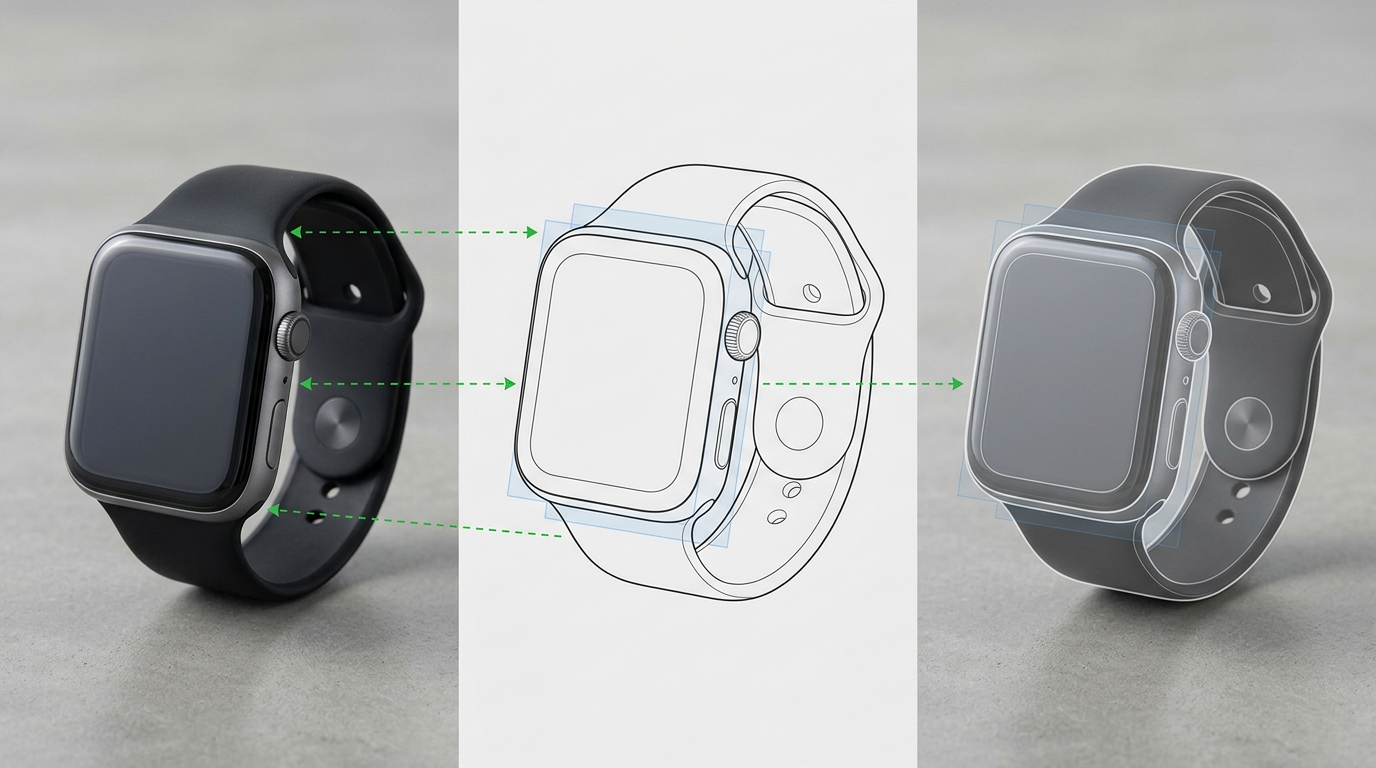
Начните с исходных фотографий в высоком разрешении: чем больше деталей, тем проще выделить места для схем и наложений. Создайте отдельный файл с векторной схемой продукта — он понадобится для масштабирования и адаптации под разные соотношения сторон. Сформулируйте список технических характеристик, которые нужно визуализировать, и распределите их по приоритету.
Советы по подготовке файлов:
- Сохраняйте оригиналы в RGB и TIFF/PNG без сжатия для дальнейшей обработки.
- Создавайте векторные пиктограммы (SVG) — они сохраняют резкость при апскейле.
- Разбейте инфографику на блоки: основной заголовок, схема, 3–4 пиктограммы и краткая спецификация.
Последовательность создания инфографики: пошагово
1. Определите ключевые параметры для визуализации: габариты, мощность, совместимость, режимы работы. 2. Разработайте простую схему, показывающую взаимосвязи компонентов. 3. Подберите или нарисуйте пиктограммы под каждый параметр. 4. Разместите элементы с учётом мобильной сетки — проверьте, как выглядит каждая карточка при ширине экрана 360–420px. 5. Экспортируйте несколько версий: полноразмерную для десктопа и упрощённую для мобильных превью.
Типичные ошибки на этом этапе: использование мелкого шрифта, слишком много строк текста, отсутствие контраста между фоном и пиктограммами. Для технических товаров важно, чтобы схемы объясняли не только что, но и как это работает — поэтому подписывайте стрелки на схемах кратко и понятным языком.
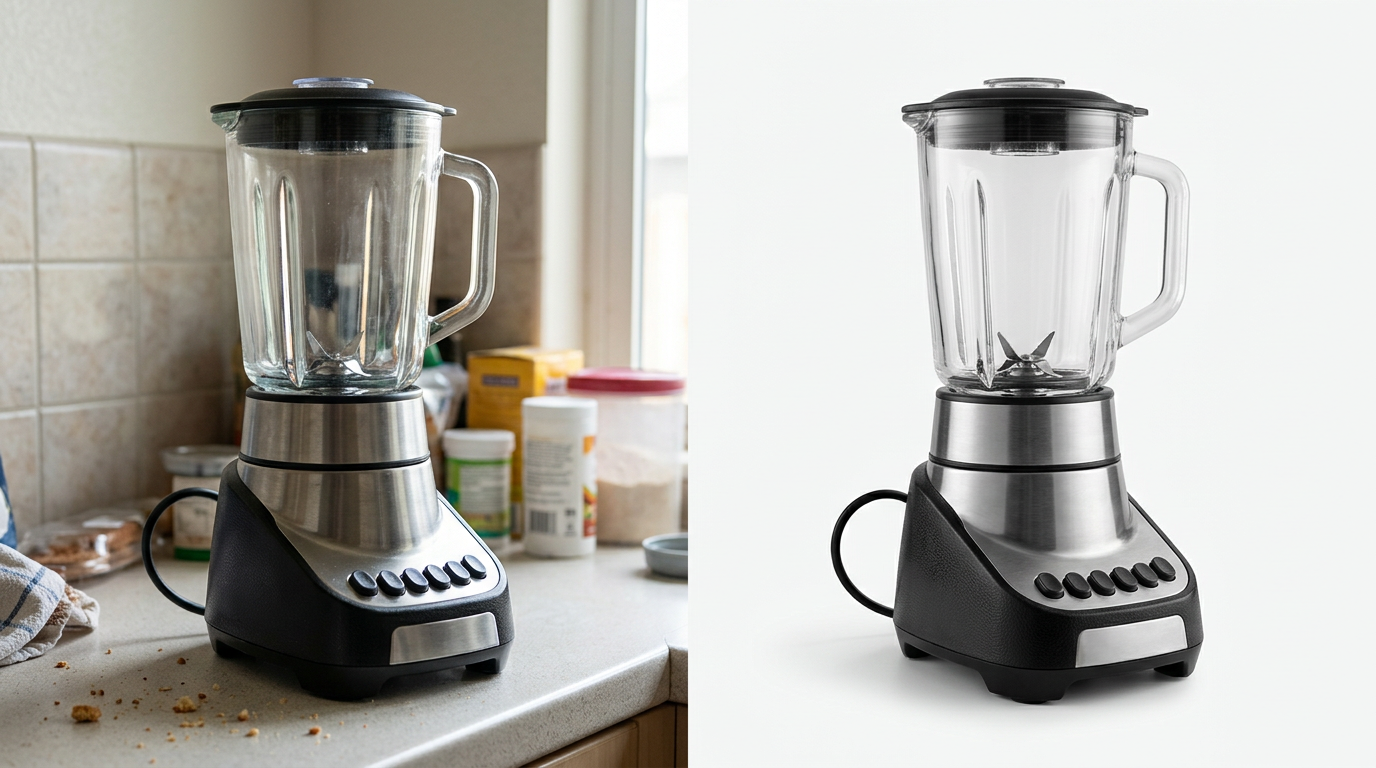
Если нужно проверить результат на тестовой партии, можно обработать несколько изображений в быстрой пакетной обработке. При первом пополнении баланса используйте промокод WELCOME20 — он даёт скидку 20% на первое пополнение.
Практически удобный инструмент для пакетной правки экономит время: автоматическое удаление фона, генерация нового фона, создание инфографики на основе шаблонов и апскейл до x10 помогают подготовить варианты для тестирования. Обратная отправка обработанных фотографий по API доступна для Ozon; для Wildberries эта возможность появится позже. В работе используются модели Nano Banana 2 и GPT Image 2, что повышает качество генерации пиктограмм и масок.
Пиктограммы и схемы: стиль, размер и читаемость
Для пиктограмм выбирайте единый стиль — контурные или плоские — и придерживайтесь одной толщины линий. На мобильных экранах оптимальный размер пиктограммы должен быть таким, чтобы она оставалась узнаваемой при уменьшении до 24–32px. Схемы делайте с понятными подписями и минимальным количеством пересекающихся линий.
- Используйте ограниченную палитру: 2–3 основных цвета + нейтраль для фона.
- Проверяйте пиктограммы в 1:1 масштабе мобильного просмотра.
- Для сложных функций делайте отдельный слайд‑схему вместо плотного блока текста.
Примеры применимых сценариев
Для блока «особенности» можно отобразить 4 пиктограммы с короткой подписью, для схемы подключения — простую линию с номерами выводов, для спецификации — таблицу ключевых параметров в виде карточек. Не забывайте про адаптацию: изображение, которое работает на десктопе, может потерять смысл на телефоне.
Пакетная обработка и автоматизация
Если у вас сотни SKU, имеет смысл настроить автоматические шаблоны для инфографики и пакетную обработку изображений. Автоматизация позволяет быстро обновлять пиктограммы при изменении спецификаций и создавать версии с разными фоном или языком подписей.
Для интеграции массовой обработки выбирайте сервисы с API и поддержкой пакетных операций: это экономит время на рутинных задачах и упрощает тестирование A/B. Ознакомиться с возможностями пакетной обработки и шаблонами можно на странице инструментов пакетной обработки.
Проверка результата: чеклист перед загрузкой
Перед выгрузкой на площадку прогоните каждый файл через чеклист:
- Ключевая выгода читается на мобильном экране без увеличения.
- Пиктограммы узнаваемы при минимальном размере.
- Схема не содержит лишних пересечений; подписи краткие.
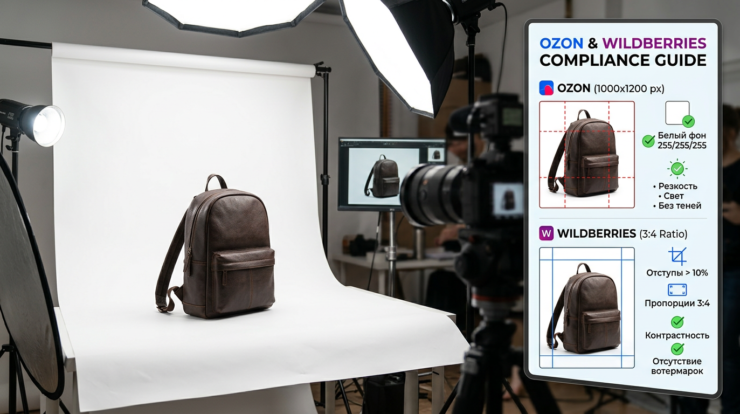
- Файлы соответствуют требованиям площадок по размерам и цветовой модели.
- Тестируйте вариант на реальном устройстве и в эмуляторе карточки.
Выводы и практический совет
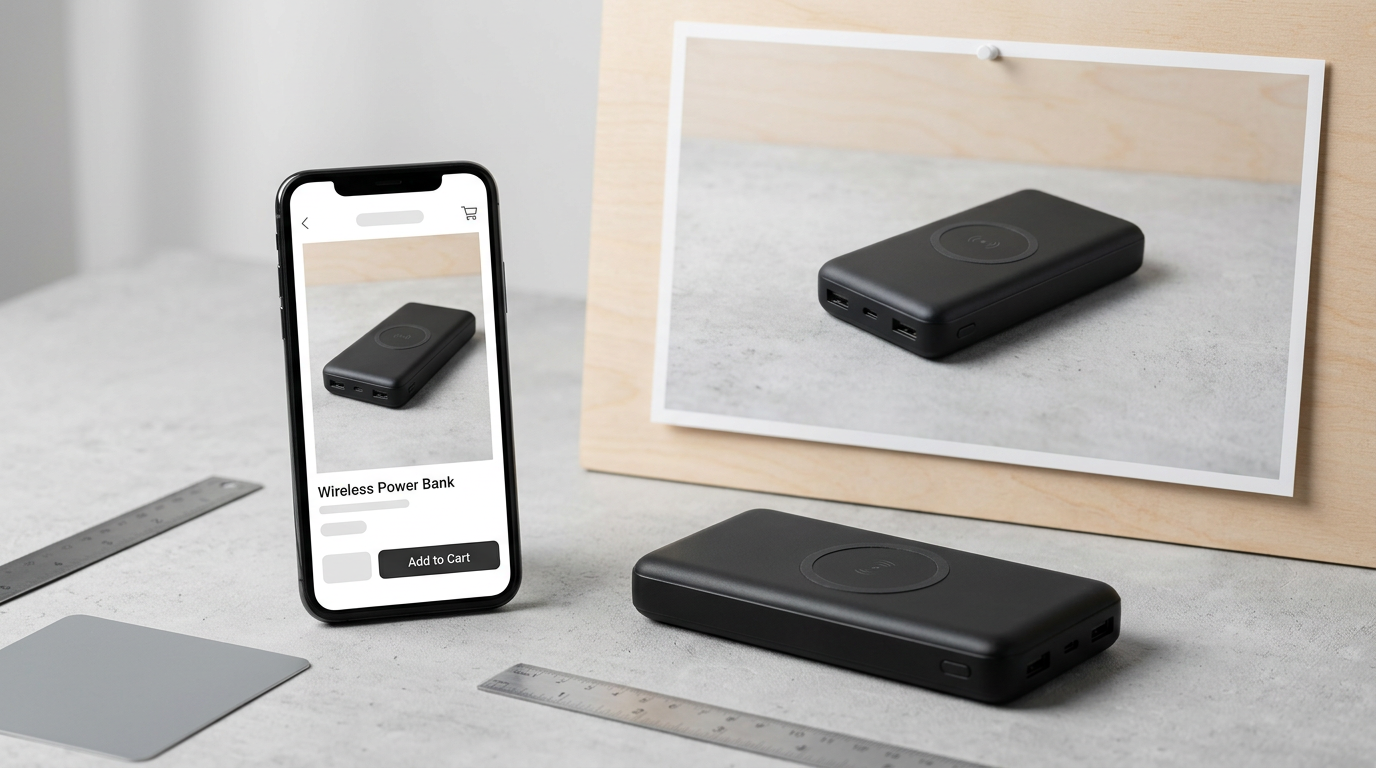
Инфографика для технических товаров — это комбинация простоты, точных пиктограмм и правильной приоритизации информации. Готовьте векторные пиктограммы, проверяйте схемы в мобильном просмотре и используйте пакетные инструменты для ускорения работы. Для начального теста рекомендуем обработать небольшую партию карточек и оценить поведение пользователей: иногда простое изменение схемы или перестановка пиктограмм даёт лучший результат, чем полная переработка описания. Если хотите быстро проверить метод на небольшой партии, попробуйте отправить несколько изображений в тестовую обработку и оценить итоговые версии.
Наши соц. сети