Почему сайт на WordPress может сломаться после автосохранения в админке
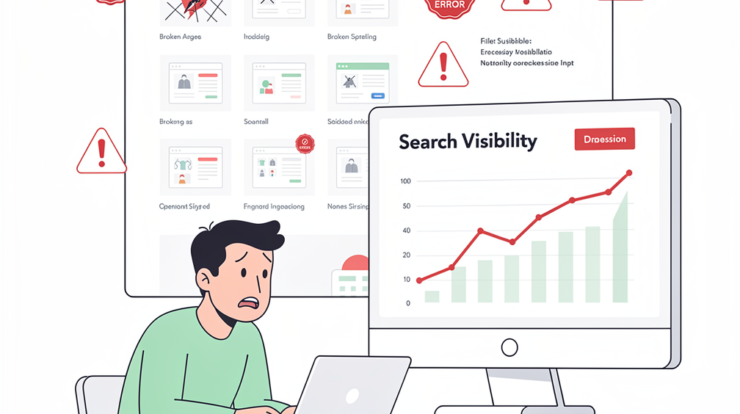
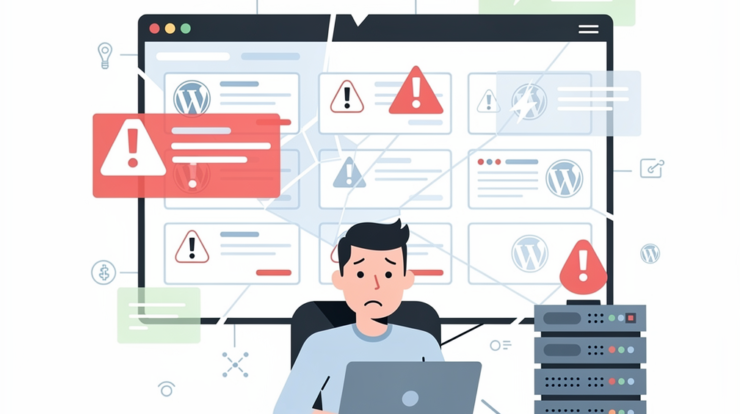
Представьте, что вы редактируете страницу в своём интернет-магазине или добавляете новую статью в блог. Вы долго работали над текстом, подобрали изображения, всё готово. Но как только обновляете страницу или сохраняете изменения, ваш сайт перестаёт загружаться. Вместо привычного интерфейса появляется ошибка: «Фатальная ошибка» или белый экран.
Такие проблемы, к сожалению, не редкость для сайтов на WordPress, особенно если они размещены на слабых или перегруженных серверах. В этой статье разберём, почему это происходит, чем может угрожать вашему бизнесу и как подобное предотвратить в будущем. Также я подскажу, как выявить источник проблемы и справиться с ней.
Почему возникают фатальные ошибки на WordPress
WordPress активно использует ресурсы сервера для работы. Админка (панель управления сайтом) особенно чувствительна к производительности: автосохранение, редактор Gutenberg, загрузка медиафайлов — всё это требует ресурсов.
Когда сервер слабый или превышаются установленные хостингом лимиты, сайт просто не может обработать запрос. Это и становится причиной ошибок. Вот основные факторы:
- Ограничения по памяти (PHP memory_limit)
Каждому запросу WordPress нужна определённая часть памяти. Например, для автосохранения редактор создаёт копию поста в базе данных. Если лимит памяти низкий, процесс может прерваться, вызвав сбой. - Превышение лимитов CPU или входящих процессов
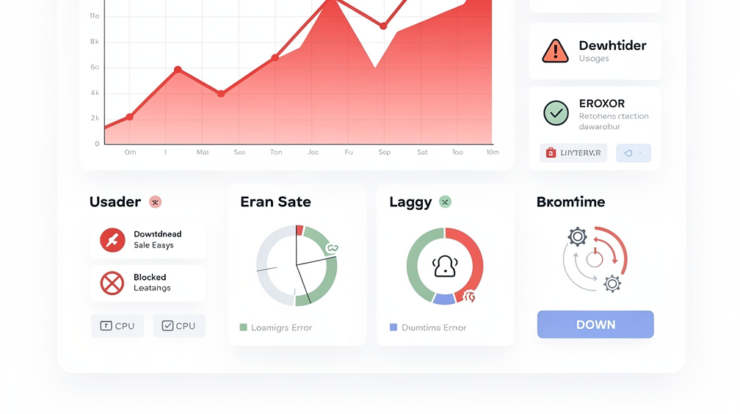
На недорогом виртуальном хостинге Beget ресурсы процессора распределяют между множеством пользователей. Если сайт работает медленно или хостинг искусственно замедляет его из-за превышения лимита (так называемый CPU throttling), это может привести к ошибкам. - Проблемы с базой данных
WordPress регулярно обращается к базе данных, особенно при редактировании постов. Перегруженная или медленная база становится «узким местом», что вызывает таймауты. - Плагины или темы с тяжёлым кодом
Некоторые плагины или кастомные темы могут нагружать сервер дополнительными процессами: например, подгружать десятки скриптов или выполнять сложные запросы к базе данных при изменении поста. - Скрытые ограничения хостинга
Многие хостинг-провайдеры ограничивают такие параметры, как число одновременных подключений к файлам или базам данных, количество файлов на аккаунт, и даже частоту автосохранений.
Признаки, что сервер не справляется
Если ваш WordPress-сайт размещён на перегруженном или слабом сервере, вы можете заметить следующие симптомы:
- Ошибки вида «Fatal error: Allowed memory size of … bytes exhausted».
- Периодические белые экраны (пустые страницы).
- Задержки при входе в админку или сохранении изменений.
- Сообщения об ошибке базы данных («Error establishing a database connection»).
- Зависания и ошибки при загрузке картинок.
- Необъяснимые сбои после установки или обновления плагинов.
Если такие проблемы повторяются, вероятно, дело именно в недостаточных ресурсах хостинга.
Как выявить источник проблемы
Чтобы подтвердить, что сбой вызван сервером, а не ошибками в коде сайта, проверьте следующее:
- Логи ошибок на сервере
В административной панели хостинга или через FTP/SFTP вы можете найти файлы с логами (обычно error_log). В них записаны подробности о сбоях, таких как отсутствие памяти или таймауты базы данных. - Время ответа сервера
Сайты с низкой производительностью серверов демонстрируют увеличение времени до первого байта (TTFB). Используйте инструменты вроде PageSpeed Insights или Pingdom, чтобы это проверить. - Тестирование на разных страницах
Если проблема возникает только в определённой части админки (например, при редактировании страницы), это может быть связано с нагрузкой на сервер из-за конкретного процесса. - Отключите ресурсоёмкие плагины
Если на сайте установлено много плагинов, временно отключите их по одному, чтобы проверить, какой из них вызывает сбой. - Измените тему на стандартную
Переключитесь на одну из базовых тем WordPress, таких как Twenty Twenty, чтобы исключить влияние вашей текущей темы.
Как избежать фатальных ошибок
- Проверьте минимальные требования хостинга
WordPress рекомендует минимум 512 мегабайт оперативной памяти (PHP memory_limit), но для комфортной работы лучше настроить 1 ГБ или больше. Уточните у вашего хостинга текущие параметры и возможность их изменения. - Используйте инструменты кэширования
Плагины кэширования, например, WP Super Cache, уменьшат нагрузку на сервер, сохраняя в памяти готовый HTML-код страниц. Это уменьшит частоту выполнения сложных запросов. - Оптимизируйте базу данных
Используйте плагины, такие как WP-Optimize, чтобы регулярно очищать базу данных от лишних записей, например, старых версий автосохранений. - Изучите другие тарифы или хостинговые решения
Если ваш сайт растёт, стоит рассмотреть переход с базового виртуального хостинга на VPS от Beget. Это даст больше контроля и мощности для работы. - Ограничьте плагины
Уберите все неиспользуемые и дублирующие по функциям плагины. Чем меньше их активировано, тем меньше шансов перегрузить сервер.
На что смотреть при выборе хостинга
Если текущий хостинг не справляется, лучше не затягивать с выбором нового. Вот чек-лист для оценки провайдера:
- Память и мощность
Уточните доступный объём RAM (не менее 1 ГБ для среднего сайта) и допустимую нагрузку на процессор. - Лимиты inodes
Это количество файлов, которое можно сохранить на сервере. Для WordPress-сайта с большим количеством изображений лучше, чтобы лимит inodes был не меньше 200 000. - Быстродействие базы данных
Проверьте, поддерживает ли хостинг современные версии MySQL или MariaDB и какова их производительность. - Регулярные резервные копии
Убедитесь, что хостинг делает автоматические бэкапы и предоставляет лёгкий способ их восстановления. - Почтовые ограничения
Если вы отправляете подтверждения заказов или уведомления, важно уточнить, какие ограничения есть на исходящую почту. - Техническая поддержка
Наличие круглосуточной поддержки важно: в случае критической ошибки необходимо быстрое решение проблемы. - Гибкость и масштабируемость
Нужно заранее узнать, можно ли будет легко увеличить ресурсы без сложного переноса сайта.
Что делать, если случилась фатальная ошибка
- Восстановите резервную копию
Если у вас есть актуальный бэкап, верните сайт в рабочее состояние. - Увеличьте PHP memory_limit
Увеличьте лимит памяти в файле wp-config.php или запросите это у хостинга. Например, добавьте строку:
define('WP_MEMORY_LIMIT', '256M'); - Проверьте ограничения хостинга
Если лимиты CPU, inodes или памяти превышены, стоит подумать о смене тарифного плана или провайдера. - Дезактивируйте проблемные плагины
Войдите через FTP, перейдите к папке /wp-content/plugins и временно переименуйте папку с подозреваемым плагином, чтобы отключить его. - Свяжитесь с поддержкой
Качественные провайдеры должны помочь разобраться в проблеме и предложить решения.
Итог
Фатальные ошибки в WordPress обычно сигнализируют о нехватке серверных ресурсов или проблемах с настройками. Если такое происходит регулярно, это не только мешает вашей работе, но и отпугивает клиентов, снижая продажи и доход. Убедитесь, что ваш сайт размещён на надёжном сервере, следите за производительностью и своевременно масштабируйте ресурсы. Перед редактированием важных страниц или обновлением системы всегда делайте резервные копии.
Если сервер регулярно не справляется, даже после оптимизаций, имеет смысл рассмотреть переход на более мощное хостинговое решение или VPS от Beget. Это поможет вашему сайту функционировать стабильно, вне зависимости от нагрузки.
Разбираем AI и автоматизацию бизнеса в
Telegram-канале ProDelo —
свежие новости каждый день. Вопросы можно задать в
общем чате.
Видео по OpenCart, автоматизации и AI:
YouTube,
Яндекс Дзен,
ВКонтакте.