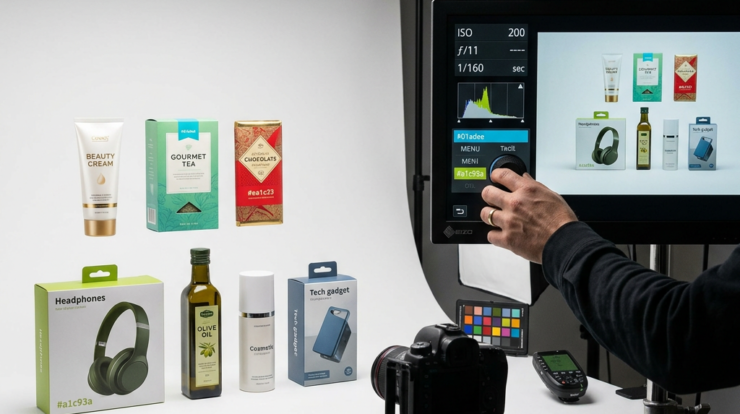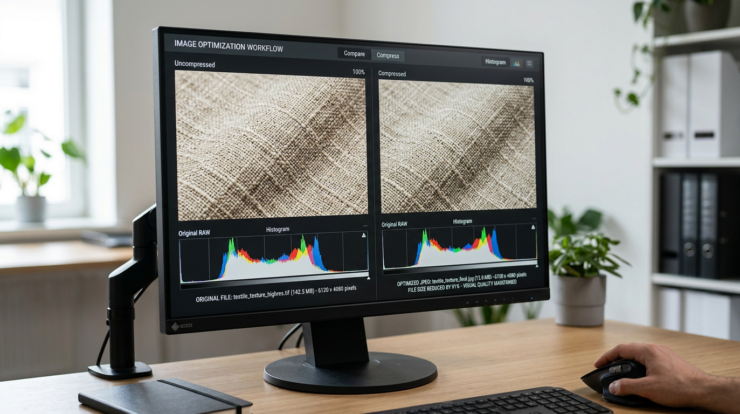
Качество изображений в карточке товара напрямую влияет на восприятие покупателя, но одновременно увеличивает нагрузку на витрину и медленнее загружается на устройствах покупателей. Умная компрессия позволяет сохранять визуальную детализацию, уменьшая при этом размер файла — это особенно важно при работе с большими партиями фото для маркетплейсов. В статье разберём причины потери качества при простой компрессии, как подготовить исходники и какие настройки выбрать, чтобы получить меньше мегабайт без видимых артефактов.
Мы сосредоточимся на практической части: последовательных шагах при подготовке и экспорте, типичных ошибках при сжатии и проверке результата. Большая часть материала посвящена именно оптимизации изображений и пакетной обработке, чтобы вы могли применить метод к реальным фото для карточек Ozon и Wildberries.

Почему обычная компрессия иногда не подходит
Традиционные алгоритмы JPEG ориентированы на агрессивное уменьшение размера за счёт удаления частотной информации. В результате при сильной компрессии появляются блоки, размытость и «муар». Для витрины это заметно на крупном плане товара или на элементах инфографики. Поэтому важнее не просто «сжать сильнее», а выбрать алгоритм и формат экспорта, учитывающий структуру изображения и особенности товара.
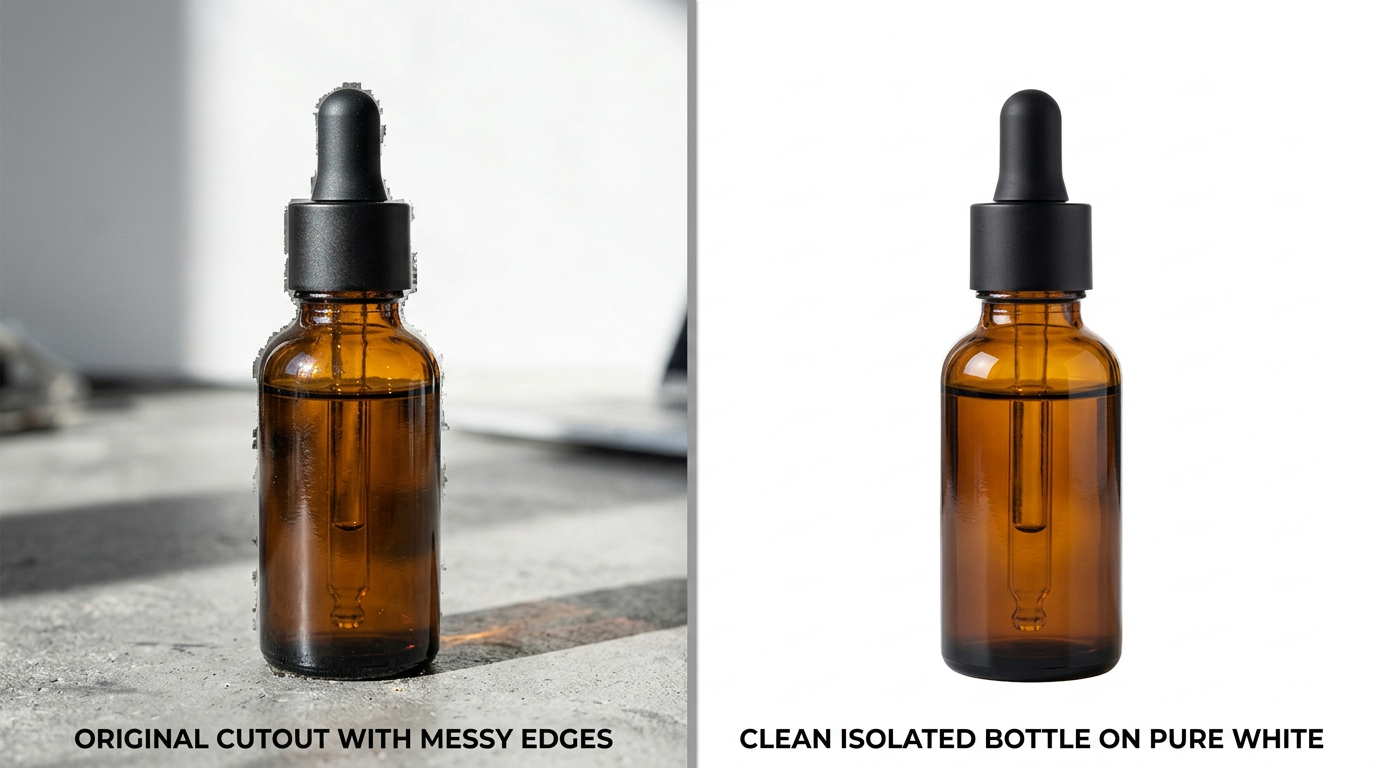
Умная компрессия предполагает две вещи: адаптацию параметров к конкретному изображению и использование современных форматов экспорта, которые дают лучший баланс качество/вес. В отдельных случаях полезно предварительно удалить фон, увеличить разрешение для последующей обработки и только затем оптимизировать — это помогает сохранить контур и текстильные детали.
Подготовка исходников перед сжатием
- Отсортируйте фото по схожести: товары с белым фоном, фотографии на модели, крупные планы — для каждой группы нужны разные параметры сжатия.
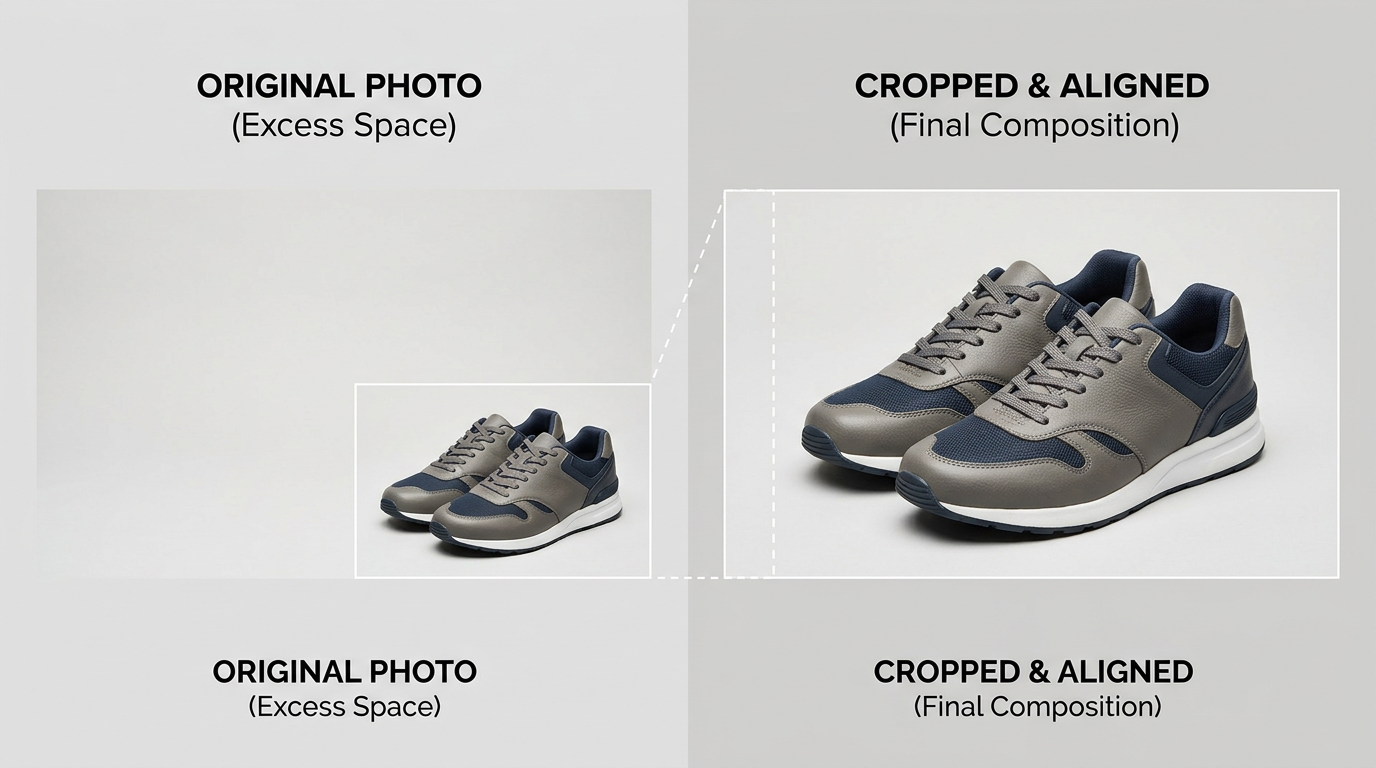
- Проверьте кадрирование: лишний пустой фон — это лишние байты. Кроп до нужного соотношения сторон уменьшит размер и ускорит обработку.
- Используйте корректный канал цвета: обычно достаточно sRGB для витрины, лишние профили цвета увеличивают вес.
- Работайте с эталонным изображением: выберите одно изображение, которое будет эталоном качества после компрессии для одной группы товаров.
Последовательность действий: шаг за шагом
- Разделение по типам. Разбейте все изображения на категории и назначьте шаблоны настроек — это база для пакетной обработки.
- Предобработка. Удаление или генерация фона, базовый апскейл для мелких деталей, создание инфографики и выравнивание экспозиции — всё это повышает итоговое качество после компрессии.
- Выбор формата экспорта. Для фото с большим количеством деталей часто лучше WebP; для простых изображений JPEG с качеством, настроенным под эталон, также подходит. Экспериментируйте и сохраняйте эталон.
- Тестовая партия. Перед запуском на всю базу обработайте небольшую группу эталонных изображений и оцените: визуально, на разных устройствах и по весу файлов.
Если нужно проверить результат на тестовой партии, можно обработать несколько изображений в QuickPics. При первом пополнении баланса используйте промокод WELCOME20 — он даёт скидку 20% на первое пополнение.
Форматы экспорта и практические настройки
Часто используемые форматы — JPEG и WebP. WebP даёт меньший размер при той же визуальной детализации, но учитывайте поддержку на устройствах и конвертацию в кеш-слоях маркетплейсов. При экспорте смотрите на два параметра: качество визуального восприятия и битрейт/размер файла. Для инфографики и текста внутри кадра используйте более высокий уровень качества или отдельный слой в PNG при необходимости.
- Для товарных фото с текстурами: формат с продвинутой компрессией и адаптивной настройкой.
- Для карточек с элементами UI (иконки, надписи): экспорт без лишней потери контраста.
- Для уменьшения веса фото без заметной потери выбирайте режим, который учитывает структуру изображения — это и есть умная компрессия.
Пакетная обработка и автоматизация
Автоматизация позволяет применять выбранные шаблоны ко всей базе SKU и экономить время на рутинных операциях. В рамках пакетной обработки удобно комбинировать шаги: удаление фона, апскейл, создание инфографики и экспорты в нужные форматы. Такой конвейер снижает ручную работу и уменьшает вероятность ошибок при массовой обработке.
Для массовой работы пригодятся инструменты, которые поддерживают проверенные операции: удаление фона, генерация фона, создание инфографики и апскейл до x10. Некоторые сервисы предлагают отправку обработанных фотографий обратно по API для интеграции с Ozon; для Wildberries такая интеграция может появиться позже. При выборе решения обращайте внимание на используемые модели и качество апскейла.
Подробнее о возможностях пакетной оптимизации и форматах экспорта можно узнать на странице сервиса для массовой обработки: пакетную оптимизацию изображений.

Типичные ошибки и как их избежать
- Сжатие «вслепую». Не применяйте одинаковые настройки ко всем изображениям — разделяйте по группам.
- Игнорирование эталона. Без сравнения «до/после» сложно понять, где компромисс допустим, а где теряется критичная деталь.
- Неправильный формат экспорта. Для сложных текстур WebP обычно лучше, но проверьте отображение на всех платформах.
- Пропуск предобработки. Удаление фона и апскейл перед сжатием часто дают лучший итоговый результат.
Проверка результата
- Откройте эталон и оптимизированную версию на нескольких устройствах (мобильный, планшет, десктоп).
- Посмотрите крупные планы и мелкие детали: текстуры ткани, контуры товара, надписи на этикетке.
- Оцените скорость загрузки страницы с этими изображениями — это поможет выбрать компромисс между весом и качеством.
Для продавцов важно не только уменьшить вес, но и сохранить представительность товара: оптимизация изображений позволит сократить время загрузки карточки и сохранить качественное восприятие. Технологии, такие как Nano Banana 2 и GPT Image 2, применяются для задач апскейла и генерации фона, что делает современные решения более точными и быстрыми.
Кому полезна умная компрессия
- Селлерам, у которых большие каталоги и много фотографий на Ozon и Wildberries.
- Командам, которые хотят стандартизировать визуал на витрине и ускорить время загрузки карточек.
- Любым продавцам, которые создают инфографику и карточки с большим количеством визуальных элементов.
Если хотите протестировать метод на небольшой партии и оценить, как уменьшение веса фото влияет на отображение карточек, можно быстро организовать пилот и сравнить результаты в реальных условиях. Для этого стоит попробовать сервис, позволяющий настроить конвейер из операций и провести массовую проверку: попробовать на тестовой партии.
Вывод
Умная компрессия — это не только выбор формата, но и процесс подготовки, предобработки и тестирования. Разделение по типам изображений, использование эталона, выбор правильных форматов экспорта и автоматизация пакетной обработки позволяют сократить вес файлов без видимого ухудшения качества. Практика показывает, что внимательная предобработка и тестовая партия дают лучший итог, чем попытки «максимально сжать» все подряд.
Наши соц. сети