Как избежать снижения скорости загрузки WordPress после установки WooCommerce
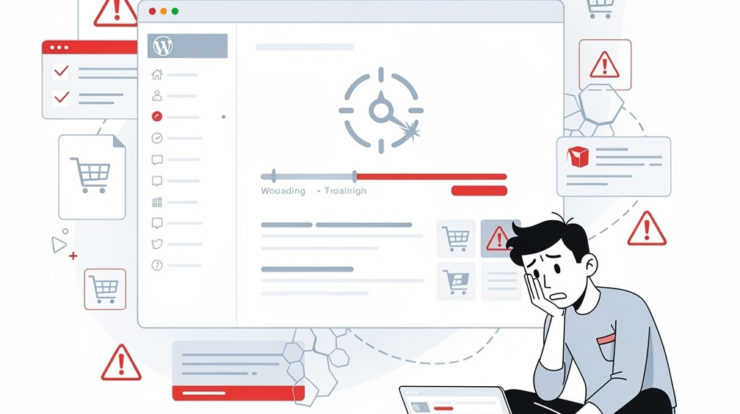
Владелец сайта, представьте: ваш интернет-магазин был построен на базе WordPress и работает быстро. Но вот вы решили расширить функционал и добавили популярный плагин WooCommerce. В этот момент сайт стал загружаться медленнее, а посетители начали покидать страницы не дождавшись их полной загрузки. Это может привести к снижению конверсии, потерям заказов и увеличению нагрузки на службу поддержки.
В этой статье мы разберем, почему установка WooCommerce может влиять на скорость загрузки вашего сайта, какие признаки могут указывать на проблему и что можно сделать, чтобы минимизировать негативные последствия. А также рассмотрим, как правильно подготовиться к установке WooCommerce и когда стоит рассмотреть переход на более мощный хостинг.
Как WooCommerce влияет на скорость загрузки
WooCommerce — это мощный плагин для WordPress, который превращает ваш сайт в полноценный интернет-магазин. Он добавляет множество функций: каталог товаров, корзину, управление заказами и многое другое. Однако эти функции требуют дополнительных ресурсов сервера. Чем больше данных обрабатывает магазин, тем сильнее нагрузка на сервер.
Признаки медленной загрузки
Если после установки WooCommerce ваш сайт стал загружаться заметно медленнее, обратите внимание на такие признаки:
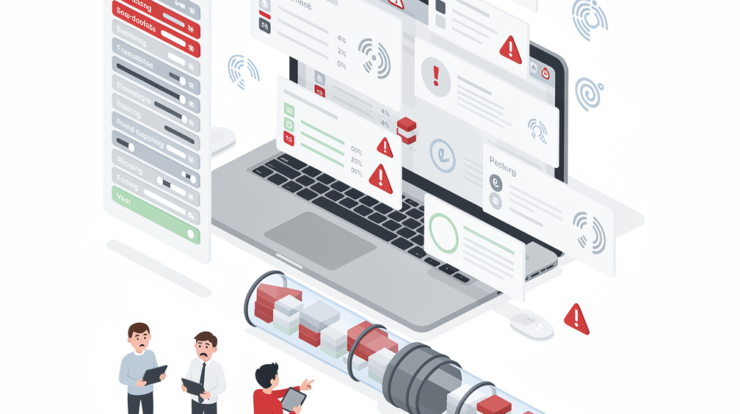
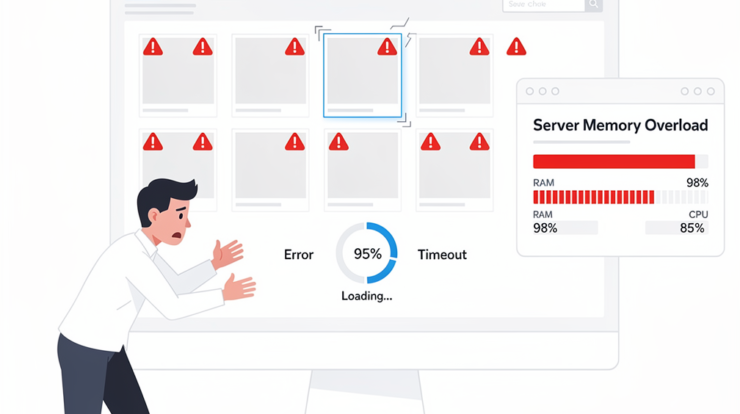
- Информация загружается дольше, чем обычно. Это может быть затяжная загрузка изображений или страниц.
- Больше ошибок на сайте, например, ошибка 502 (Bad Gateway).
- Количество отказов — случаев, когда пользователи покидают сайт, не дождавшись его загрузки — стало расти.
Практические советы по улучшению скорости
- Оптимизация изображений: Используйте инструменты для сжатия изображений без потери качества. Чем меньше вес файлов, тем быстрее они грузятся.
- Кэширование: Включите кэширование страниц. Это уменьшит нагрузку на сервер, предлагая пользователям предварительно сгенерированные страницы.
- Обновление PHP: Проверьте, какая версия PHP используется вашим хостингом, и при возможности обновите её до последней стабильной версии. Современные версии быстрее и безопаснее.
- Отключение ненужных добавлений: Проверьте, какие расширения, темы, плагины активны на вашем сайте. Отключите все, что не критично для работы.
Переход на более мощный хостинг
Если после оптимизации проблема не решилась, рассмотрите переход на VPS от Beget — виртуальный выделенный сервер. Это обеспечит больше ресурсов и поможет справиться с нагрузкой. Признаком необходимости такого перехода может быть постоянное торможение сайта даже после всех приведенных выше действий.
На что смотреть при выборе хостинга
Чтобы выбрать подходящий хостинг, учитывайте следующее:
- Лимиты процессов и памяти: Чем выше, тем лучше.
- CPU throttling: Ограничения на использование ресурсов процессора могут тормозить работу.
- Лимиты inodes: Некоторые хостинги ограничивают количество файлов и директорий.
- Базы данных: Проверьте, сколько баз данных может поддерживать тариф и их размер.
- Объем резервных копий и обеспечение их автоматического создания.
- Объем исходящего трафика: Убедитесь, что лимиты не будут превышены с ростом посещаемости.
Что проверить до переноса сайта
Перед переносом убедитесь, что у вас есть:
- Резервная копия: Защитит от потерь в случае ошибок при перенесении.
- Версия PHP: Совместимость сайта с хостингом.
- База данных: Проверьте её целостность.
- Настройки DNS и SSL: Правильная работа сертификатов и доменов.
- Cron-задачи: Проверьте автоматические задачи WordPress.
- План отката: Возможность быстро вернуть сайт на старый хостинг при возникновении проблем.
Как отличить проблемы хостинга от проблем сайта
Чтобы понять, что замедляет работу, используйте:
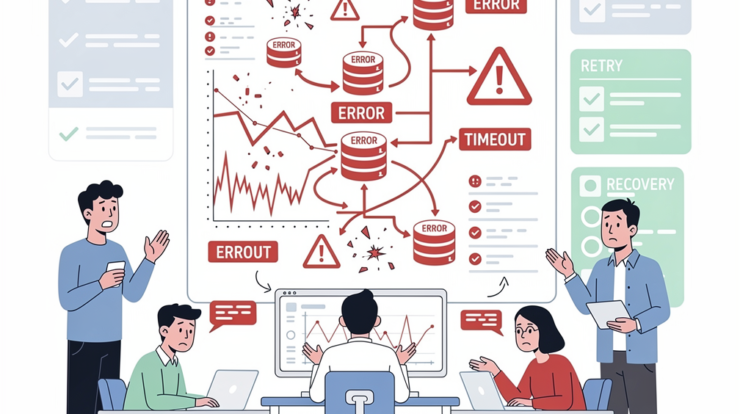
- Логи ошибок: Они помогут найти коренные причины сбоев.
- Время ответа сервера: Медленный отклик может указывать на перегрузку.
- Нагрузочные тесты: Проверьте работу сайта без сложных модулей.
- Тесты на разных страницах: Медленно грузятся одинаково? Дело в хостинге.
Завершение
Установка WooCommerce действительно может повлиять на скорость загрузки WordPress. Однако, взвешенный подход к оптимизации и выбору хостинга помогут минимизировать негативные последствия. Проведите аудит вашего сайта, сравните параметры хостинга, а при необходимости — не бойтесь перейти на более мощное решение. Если у вас еще нет подходящего домена, рекомендую обратить внимание на домены в Beget. Выбор оптимального хостинга поможет вашему интернет-магазину работать эффективнее, привлекая и удерживая клиентов. Теперь, когда вы подготовлены, действуйте!
Если тема хостинга и автоматизации вам близка — подписывайтесь:
Разбираем AI и автоматизацию бизнеса в
Telegram-канале ProDelo —
свежие новости каждый день. Вопросы можно задать в
общем чате.
Видео по OpenCart, автоматизации и AI:
YouTube,
Яндекс Дзен,
ВКонтакте.