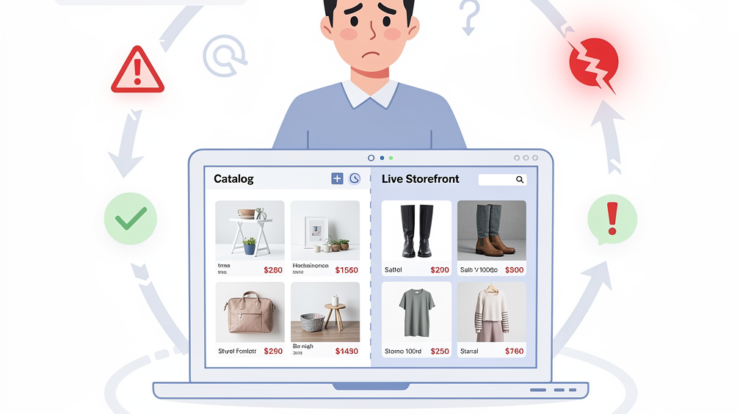



Вы когда-нибудь сталкивались с ситуацией, когда клиент на нервах звонит и утверждает, что на сайте «ничего не работает»?
Хотя у вас всё грузится идеально? А потом оказывается, что дело в кэше браузера. С момента моего первого знакомства с WordPress, я терял не одну ночь, разбираясь в подобных вопросах. И знаете, что интересное? Часто предприниматели винят хостинг, плагины, дата-центры на другом континенте, но реальная проблема была в… браузере клиента. Или, всё-таки, не только в нём? Вот об этом сегодня и поговорим.
Браузерный кэш — друг или враг?
Давайте начнём с простого. Кэш браузера — это такая «чёрная коробка», которая помогает ускорить загрузку сайтов. Он сохраняет статические файлы (CSS, JS, картинки), чтобы не загружать их каждый раз при посещении сайта. Звучит прекрасно? Да, пока не приходят клиенты с определённым типом проблем.
К примеру, дизайнер обновил логотип, вы загрузили его на сервер, а клиенты продолжают видеть старую версию. Казалось бы, мелочь, но такие вещи портят репутацию компании. Клиент думает: «Ну что за аматоры?» А вы: «Ну почему хостинг не обновил?»
Что делать? Очевидное: попросить клиента очистить кэш. Набросать инструкцию для самых популярных браузеров: Ctrl+F5 или комбинацию кнопок. Но стоп, будет ли это работать каждый раз? Конечно, нет.
Проблема плагинов: когда они конфликтуют с браузером
Пример из практики: клиент поставил популярный плагин для кэширования вроде WP Super Cache или W3 Total Cache. В какой-то момент страница перестала обновляться вовсе, а сайт начал «жить своей жизнью». Вы залили новый контент? Плагин выдает старый. Вы удалили неактуальный CSS? Гости продолжают видеть ту же серую кнопку, будто вы там «зациклённый дизайнер».
Почему это происходит? Плагины кэшируют не только данные для браузера, но и сервер-side кэш. А где кэша слишком много, там и путаница.
Совет: будьте минималистом! Если у вас на сайте активны два кэширующих плагина (да, такое, кстати, не редкость — ставят один, потом забывают про него), отключите один. Проверьте настройки второго: нужно ли включать браузерный кэш или вы просто «стреляете по серверу из всех пушек»?
Хостинг: тихий саботаж или случайность?
Теперь перейдём к «третьему лишнему». Некоторые хостинги автоматически включают свою систему кэширования. Технологии вроде Varnish или NGINX FastCGI Cache — это круто, когда всё настроено. Но чаще владельцы сайтов и не подозревают, что их хостинг вмешивается в кэширование «по умолчанию».
Например, был случай с клиентом, чей новостной сайт выдавал статьи двухдневной давности. Естественно, все стрелы были направлены в WordPress и плагины. Но загвоздка была в хостинге, где администратор даже не предупредил клиента о включённой серверной оптимизации. Итог: переезжали в спешке.
Что проверить на хостинге? Запомните две вещи: поддержка должна вам объяснить, где заканчивается их кэширование и начинается ваш сайт. И второй момент: лёгкий сброс этого самого кэша. Если вам говорят, что нужно писать в техподдержку за каждое обновление — бегите оттуда.
Когда сам WordPress виноват (да-да, и такое бывает)
Иногда проблема вообще не связана с ни хостингом, ни плагинами, ни браузером. Есть одно забавное явление: вы можете настроить систему так, что WordPress «гениально» будет отдавать старые версии страницы всем подряд. Например, после обновления вы случайно поставили HTTP-заголовок с очень большим значением TTL (время жизни контента).
Или ещё популярный случай: вы включили кэш, но забыли исключить страницы авторизации или корзину интернет-магазина. Новый пользователь видит чужой заказ. Угадайте, сколько нервов вас это будет стоить?
Настройте заголовки правильно. Если вы не знаете, как — попросите специалиста. Не трогайте значения TTL ради экспериментов, если не уверены. WordPress тут не при чём, но он замечательно исполняет то, что вы ему задаёте.
Чек-лист: где искать проблему с кэшем?
- Проверьте настройки вашего браузера. Очистите кэш, откройте сайт в режиме инкогнито.
- Посмотрите в админке WordPress: активны ли плагины кэширования?
- Обратитесь в техподдержку хостинга. Узнайте, используют ли они серверное кэширование и как его отключить (или сбросить).
- Проверьте заголовки HTTP. Не уверены? Установите плагин, который поможет контролировать параметры. Например, HTTP Headers.
- Убедитесь, что ваш новый контент действительно загружается на сервер. Иногда проблема тривиальна: вы забыли перекомпилировать CSS или обновить CDN.
Итак, кто виноват?
Скажу прямо: каждый случай уникален. Далеко не всегда проблема кэша упирается только в браузер или хостинг. Это может быть совокупность факторов: вы, пользователи, плагин и странные настройки.
Никто не хочет вникать в такие мелочи, пока они не ударят по клиентам, продажам или репутации. Поэтому лучший способ работать с кэшем — проверять всё до мелочей и сотрудничать с грамотным хостером, который не прячет вас за технической поддержкой в стиле «ну вы там сами разберитесь».
Как выбрать хостинг для своего проекта?
Если сайт на WordPress и трафик до 500 человек в день — виртуальный хостинг Beget закроет все задачи. Также стоит обратить внимание на VPS от Beget для более крупных проектов с высокой нагрузкой.
Разбираем AI и автоматизацию бизнеса в
Telegram-канале ProDelo —
свежие новости каждый день. Вопросы можно задать в
общем чате.
Видео по OpenCart, автоматизации и AI:
YouTube,
Яндекс Дзен,
ВКонтакте.