Почему скорость загрузки страниц в WordPress упала после установки плагина
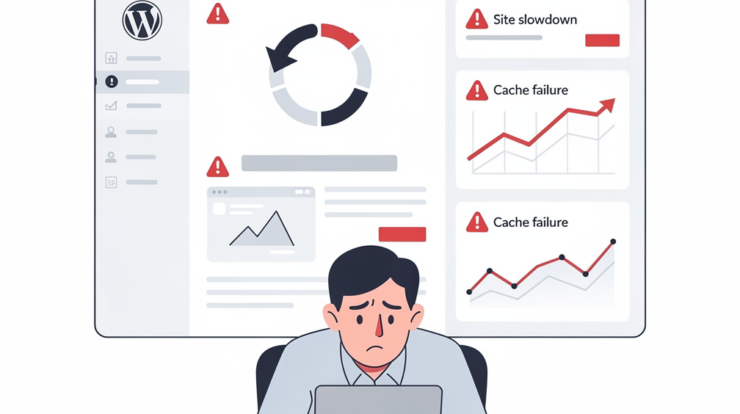
Вы обновили свой WordPress-сайт или добавили новый плагин, например, для анализа трафика или улучшения SEO. Казалось бы, мелочь, которая должна улучшить бизнес-результаты. Однако после обновления сайт стал заметно медленнее. Каталог товаров открывается в два раза дольше, страница оформления заказа едва загружается, а часть посетителей покидает сайт, не дождавшись полной загрузки.
Чем это может обернуться? Пользователи предпочитают быстрые сайты. Медленная загрузка снижает конверсию: по данным Google, если страница грузится дольше 3 секунд, до половины посетителей может уйти. Для интернет-магазинов это означает потерю заказов, а для сайтов услуг — возможных заявок.
В статье разберём основные причины замедления сайта на WordPress из-за плагинов, как это диагностировать и что с этим можно сделать. А также предложим рекомендации, которые помогут поддерживать производительность ресурса на высоком уровне.
Почему плагин замедляет сайт
Плагины могут сильно влиять на скорость загрузки. Давайте разберёмся, почему это происходит:
- Избыточный функционал. Многие плагины разрабатываются с расчётом на самую широкую аудиторию. В итоге они содержат намного больше функций, чем вам может быть нужно. Каждая из этих функций требует дополнительных запросов к серверу, использования скриптов и загрузки стилей, а это замедляет работу сайта.
- Плохая оптимизация кода. Некоторые плагины создаются без учёта современной практики написания кода. Это может привести к долгому времени выполнения скриптов и увеличенной загрузке сервера.
- Конфликты с другими плагинами или темами. Чем больше плагинов установлено на сайте, тем выше вероятность, что их код вступит в конфликт. Например, два плагина могут пытаться подключить разные версии одной и той же библиотеки, что может вызывать ошибки или замедлять сайт.
- Частые запросы к базе данных. Некоторые плагины увеличивают нагрузку на базу данных, что замедляет работу ресурса, особенно при большом количестве пользователей на сайте.
- Дополнительные внешние ресурсы. Плагин может интегрироваться с внешними сервисами: например, загружать шрифты, изображения или JavaScript-файлы с других серверов. Если эти серверы работают медленно или находятся далеко географически, это также скажется на скорости.
Как выявить замедляющий плагин
Часто бывает, что на сайте установлено множество плагинов, и не сразу понятно, какой из них стал причиной проблемы. Вот несколько шагов для диагностики:
- Отключите одну за другом все дополнительные плагины. Начинайте с тех, что были добавлены недавно. После деактивации проверяйте, улучшилась ли скорость. Как только сайт начнёт работать быстрее, вы выясните, какой именно плагин был виновником.
- Измеряйте скорость загрузки. Для этого можно использовать инструменты, такие как Google PageSpeed Insights, GTmetrix или Pingdom Tools. Обратите внимание на время до первого байта и общую скорость загрузки — это поможет локализовать проблему.
- Проверьте консоль браузера. Откройте сайт в браузере с включёнными инструментами разработчика, посмотрите на вкладке «Сеть» список загружаемых ресурсов. Виновным плагином может быть тот, который добавил слишком много скриптов или стилей.
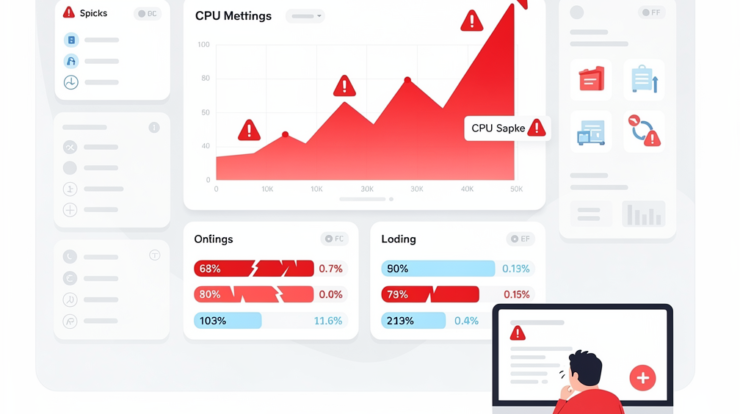
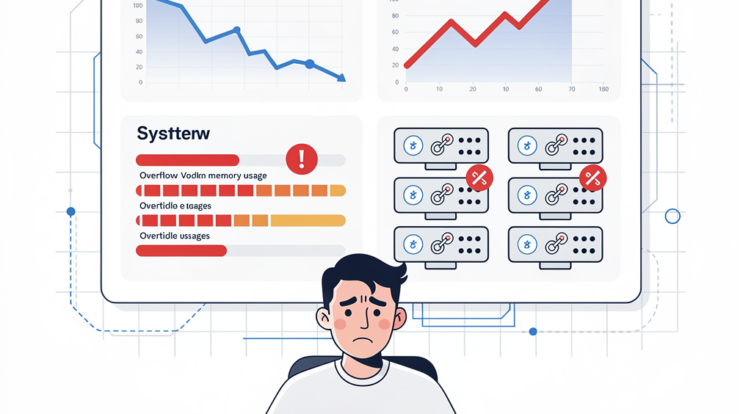
- Проверяйте ресурсы сервера. Посмотрите, не выросла ли нагрузка на сервер, не превысил ли сайт лимиты процессора, памяти или числа процессов. Эти данные обычно можно увидеть в панели управления хостингом.
Как исправить проблему
Когда виновный плагин установлен, нужно решить, что с ним делать. Возможны такие варианты:
- Смените плагин на альтернативу. Если плагин важен для вашего сайта, но он тяжеловесен или плохо оптимизирован, найдите его аналог с хорошими отзывами и оптимизированным кодом.
- Отключите ненужные функции. Если плагин удобный, но замедляет сайт из-за лишнего функционала, проверьте настройки — возможно, часть функций можно просто отключить.
- Проверьте обновления. Устаревшие версии плагинов могут содержать ошибки или быть несовместимыми с текущей версией WordPress. Убедитесь, что плагин обновлён до последней версии.
- Доверяйте только проверенным разработчикам. Убедитесь, что плагин создан известной компанией или автором с хорошей репутацией, а её плагин активно поддерживается и обновляется.
- Оптимизируйте сервер. Если проблема связана с нагрузкой на ресурсы хостинга, увеличьте лимиты или переходите на более мощный тариф либо VPS от Beget. Нагрузку на сервер также можно снизить с помощью кэширования.
На что смотреть при выборе хостинга
Плагины — важный фактор, но не единственный. Возможности оборудования и настройки самого хостинга тоже влияют на скорость сайта, особенно на WordPress. Вот несколько критериев выбора:
- Скорость процессора. Чем быстрее процессор на хостинге, тем лучше сервер обрабатывает запросы.
- Объем оперативной памяти. WordPress требует минимум 128 МБ оперативной памяти, но для больших сайтов оптимальнее от 512 МБ и больше.
- Поддержка современных технологий. Хостинг должен поддерживать последний PHP, базы данных MySQL или MariaDB, настройку кеширования.
- Лимит inodes. Это ограничение на количество файлов, которые можно загрузить на сервер. Если ваш сайт содержит много медиа или мелких файлов, заранее уточните этот показатель.
- Скорость и ограничения баз данных. Хостинг обязан обеспечивать быстрое выполнение запросов к базе данных. Уточните, сколько баз можно создать и какой их объём.
- SSL-сертификат. Проверяйте, входит ли он в ваш тариф. Это важно не только для безопасности, но и для SEO.
- Объём и частота резервных копий. Без них при сбое можно потерять часть данных. Проверьте, как часто создаются резервные копии и за какой период их можно будет восстановить.
- Уровень поддержки. Убедитесь, что служба техподдержки готова помочь вам с настройкой серверов, а не только переадресовать вас к статьям на сайте.
Что делать перед установкой новых плагинов
- Убедитесь, что разработчик поддерживает плагин — он не должен быть заброшен.
- Ознакомьтесь с отзывами других пользователей. Оцените средний рейтинг и ознакомьтесь с комментариями.
- Проверьте совместимость плагина с текущей версией WordPress и вашей темой.
Если ваш хостинг поддерживает функцию создания резервных копий, создайте бэкап сайта перед установкой плагина, чтобы вернуть всё к прежнему состоянию в случае проблем.
В заключение
Скорость загрузки сайта — это то, что ваши посетители замечают сразу. Поэтому к выбору плагинов и хостинга стоит подходить внимательно. Если вы заметили, что сайт стал загружаться медленнее, не паникуйте: с высокой вероятностью проблему можно решить, выявив слабые места и устранив их.
Следующий шаг? Проверьте свой список плагинов, проанализируйте их актуальность и функциональность, обновите хостинг до оптимального тарифа, если это необходимо. Для надёжности рассмотрите виртуальный хостинг Beget, который предлагает отличный баланс перераспределённых ресурсов и стабильной работы.
Если тема хостинга и автоматизации вам близка — подписывайтесь:
Разбираем AI и автоматизацию бизнеса в
Telegram-канале ProDelo —
свежие новости каждый день. Вопросы можно задать в
общем чате.
Видео по OpenCart, автоматизации и AI:
YouTube,
Яндекс Дзен,
ВКонтакте.