Как правильно перенести домен при смене хостинга
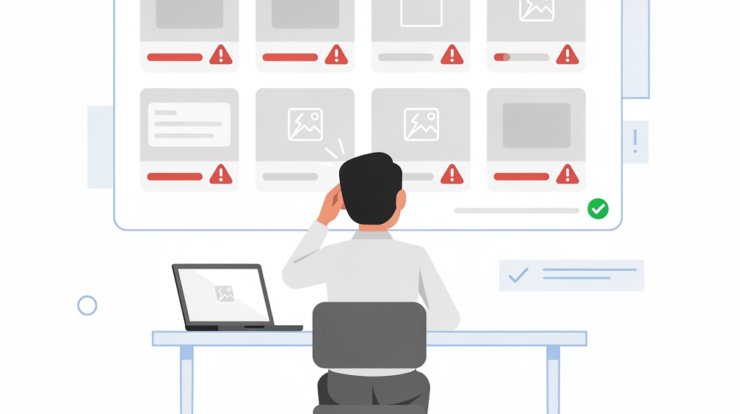
Ты когда-нибудь пытался перенести домен на новый хостинг, а в итоге лишился сайта на несколько дней? Вот одна история. Ко мне как-то обратился владелец интернет-магазина: «Сайт не открывается, клиенты звонят, жалуются. Что делать?» Оказалось, он сменил хостинг. Домен «повис в воздухе» из-за нескольких недочетов. В итоге, помимо нервотрепки, он потерял порядка 50 000 рублей за три дня простоя.
Чтобы с вами такого не случилось, давайте разберем пошаговый алгоритм переноса домена при смене хостинга. Здесь есть свои нюансы, а один неверный шаг может дорого обойтись.
Почему правильный перенос домена так важен?
Во-первых, ваш домен — это как вывеска магазина. Если с ним что-то случится (например, он станет недоступен), клиенты просто не найдут вас.
Во-вторых, неправильный перенос может привести к техническим проблемам: почта перестанет работать, поисковики временно исключат сайт из выдачи, ну и нервы себе потреплёте знатно…
Шаги переноса домена
Шаг 1. Разберитесь с правами на домен
Первое и важное: кому принадлежит ваш домен? Бывает, что предприниматель заказывает сайт у веб-студии, а домен регистрируют просто «на студию». Пока всё хорошо — вы не задумываетесь. Но как только захотите хостинг сменить, начнется: студия может запросить деньги за передачу прав, или, хуже того, вообще отказать.
Что делать?
Проверьте через whois-сервис (например, whois.net), на кого зарегистрирован домен. Если не на вас, требуйте переоформления. Конкретика важна: владелец — это не компания, а физическое лицо или ИП.
Шаг 2. Узнайте у регистратора, можно ли передать домен
Не все домены сразу готовы к переезду. Например, если домен зарегистрирован меньше чем 60 дней назад, международные зоны (.com, .net) блокируют перенос. У доменов в российских зонах (.ru, .рф) таких ограничений нет.
Совет: свяжитесь со своим регистратором и уточните их процедуру передачи домена. Обычно это включает изъятие кода EPP (секретного ключа, позволяющего инициировать перенос) и отключение блокировки на перемещение.
Шаг 3. Настройте DNS-записи на новом хостинге заранее
На новом хостинге вам нужно будет указать серверы имен (DNS) для вашего домена. Как только вы укажете новые DNS у регистратора, начнется процесс распространения этих настроек. Это называется DNS-пропагация, и длится она от 2 часов до 48 часов.
Проблема: если вы не настроите DNS-записи правильно, сайт окажется недоступным, пока вы исправляете ошибку. Почтовые серверы, если они подключены к домену, тоже «отвалятся».
Что важно настроить:
- IP-адрес вашего нового хостинга для записи A;
- Почта, если она есть (MX-записи);
- Доступы для других сервисов (например, поддомены или стороннее управление).
Лучше всего это сделать до непосредственного переноса, чтобы свести к минимуму время простоя.
Шаг 4. Проверьте зеркала и поддомены
Часто на старом хостинге могут сидеть не только ваш основной домен, но и поддомены: blog.yoursite.ru, shop.yoursite.ru. Если их не учесть при настройке нового хостинга, пользователи начнут писать вам в духе «А где ваш магазин?»
Также убедитесь, что настройка зеркал верна. Например, домены с «www» и без него должны вести в одно и то же место. Чистая мелочь, но было полно случаев, когда на этом теряли посетителей.
Шаг 5. Перенесите файлы сайта
Настроив DNS, пора заняться самим сайтом. А точнее, всеми его файлами. Многие делают это вручную — скачивать архив через FTP, а потом заливать его на новый хост. Это долго, муторно и рискованно (повредите один файл — и ищите проблему полдня).
Лучше попросите техподдержку нового хостинга помочь с переносом. Большинство нормальных провайдеров делает это бесплатно. У меня был случай, когда вместо кропотливого качания базы WordPress и файлов клиент просто дал доступ, и за 2 часа сайт остался в рабочем состоянии.
Не забудьте синхронизировать базу данных. Если ваш старый сайт активно наполняется контентом (блог, интернет-магазин), убедитесь, что все последние данные уже перенесены.
Шаг 6. Перепроверьте настройки и протестируйте
Вот где мастера-айтишники спотыкаются при переносах: забывают всё перепроверить. В результате:
- Отправка почты с сайта может перестать работать. Проблема с записью SPF или SMTP настроена неправильно.
- SSL-сертификат «слетит», а сайт начнет пугать посетителей предупреждением «Соединение не защищено».
- Медленный отклик сайта. Причина часто не в самом хостинге, а в «тяжелых» запросах или каких-то процессах, которые раньше хостились иначе.
Простое, но полезное правило: после переноса задействуйте веб-сканеры для проверки ошибок (например, Google Search Console или бесплатные утилиты от Ahrefs). Они быстро покажут основные технические огрехи.
Чек-лист: На что смотреть при переносе домена
- Домен зарегистрирован на ваше имя?
- Новый хостинг поддерживает ваши текущие технологии? (PHP-версии, базы данных)
- Настроены все DNS-записи: A, MX, CNAME?
- Сохранены все данные из старого хостинга: файлы и база?
- Проверили работу стартовой страницы после изменения DNS?
- SSL-сертификаты активны?
- Доступна ли диагностика ошибок сайта через сторонние инструменты?
Итоги
Перенос домена — это больше головоломка, чем кажется. Но если всё сделать правильно, вы избежите кучи проблем: от простоя сайта до потери клиентов. Не стесняйтесь обращаться к техподдержке нового хостинга, если что-то непонятно. Хорошие компании этим живут и гордятся.
И помните, спокойствие клиента важнее всего. Если ваш сайт на виртуальном хостинге Beget, вы также получите 30 дней бесплатного тестирования и возможность бесплатного переноса сайта. Поэтому планируйте и проверяйте всё заранее!
Если тема хостинга и автоматизации вам близка — подписывайтесь:
Разбираем AI и автоматизацию бизнеса в
Telegram-канале ProDelo —
свежие новости каждый день. Вопросы можно задать в
общем чате.
Видео по OpenCart, автоматизации и AI:
YouTube,
Яндекс Дзен,
ВКонтакте.