

Ваш интернет-магазин на WordPress сломался после обновления PHP? Разбираемся!
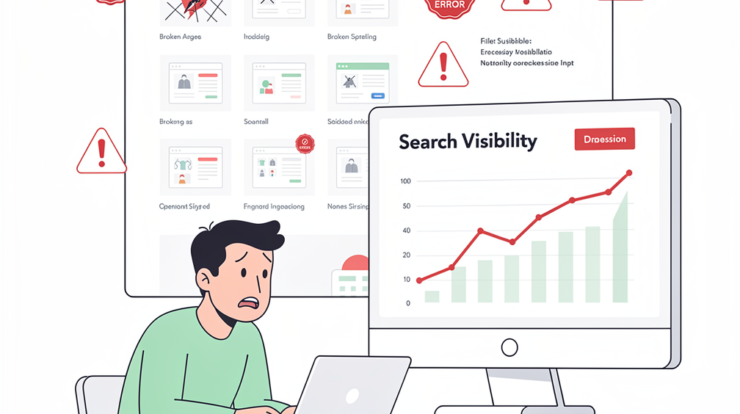
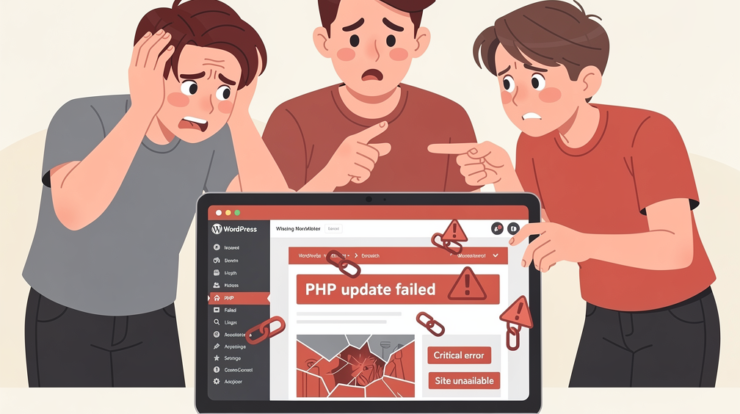
Представьте: вы заходите на сайт утром, а там белый экран или жуткая ошибка вроде «500 Internal Server Error». Ах да, еще кто-то из клиентов не может оплатить заказ и уже в панике. Знакомо? Недавно к нам обратился владелец интернет-магазина с такой проблемой. Его хостинг автоматически обновил PHP до версии 8.1, а магазин «сдох» — за ночь он потерял более 12 тысяч рублей из-за остановленных продаж. На обед он явно не рассчитывал.
Почему такое случается? WordPress вроде чуть ли не сам себя чинит, нет? Ну нет — обновления PHP, как и хирургическая операция, требуют подготовки. А если этого не сделать, страдают деньги, нервы и сайт. Разберем, что пошло не так и как это исправить.
Почему WordPress ломается после обновления PHP
WordPress — штука крепкая, но не железнобетонная. Проблема чаще всего не в нем, а в устаревших плагинах, теме или даже кастомном коде. Вот заметь, PHP — это язык, на котором работает твой сайт. Когда хостинг обновляет его до новой версии, старый код может не понять новых правил и упасть, как пьяный слесарь с табуретки.
Примеры из практики
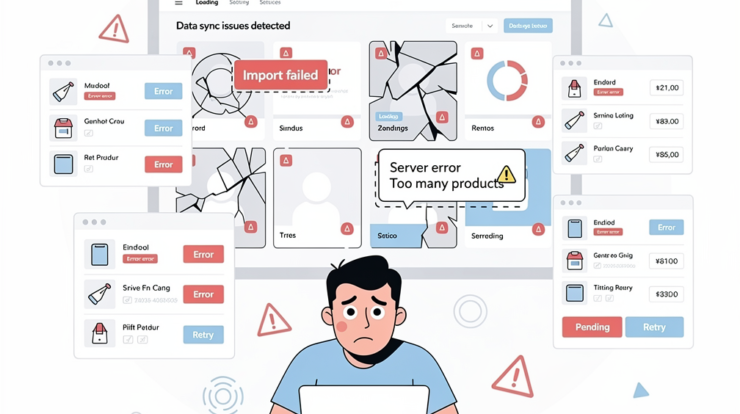
- Плагин для корзины заказов оказался несовместим: «Critical Error».
- Пользовательская тема подключает старые функции PHP, которых больше нет.
- Кастомный код ваш разработчик «впаял» в сайт случайно, и он стал «бомбой замедленного действия».
Что делать? Первым делом — не паниковать. Если не уверены в своих силах, зовите специалистов. А теперь к жизни: пошаговый план, чтобы поднять сайт.
Шаг 1. Восстановите сайт с резервной копии
Скажу прямо: если резерва нет, вы попали. Создание бэкапов — обязательный элемент, если вы владеете интернет-магазином. Если ваш хостер нормальный, он делает ежедневные копии. Загляните в панель управления (обычно это cPanel, Plesk или что-то подобное) и попробуйте откатить сайт к рабочему состоянию.
Но учтите: резерв стоит восстановить на тестовый домен или локальный сервер, чтобы не трогать «боевой» сайт. Если вашего уровня знаний хватит только на одно действие — обратитесь к программистам.
Шаг 2. Диагностика: что именно упало
Ваш сайт ломается не просто так. Ваша цель — понять, какой из компонентов вызывает конфликт:
- Логи ошибок. Хостинг обычно хранит файлы с логами, где написано, что вызвало сбой (например, /error_log). Экспортируйте этот файл — он вам еще пригодится.
- Отключите все плагины. Заходите через FTP, находитесь папку /wp-content/plugins/ и переименовывайте каждую поочередно. Сайт заработал? Угадайте, кто виноват.
- Переключитесь на базовую тему. Зайдите в папку /wp-content/themes/, найдите свою тему и смените на стандартную (например, Twenty Twenty-Three).
Как только найдете виновников — обновите их или удалите.
Шаг 3. Совместимость с PHP: проверьте плагины и тему
Давайте честно, большинство проблем после обновления PHP связано с плагинами. Многие разработчики забивают на актуализацию, а вы тем временем покупаете их «вечные лицензии». Вот что делать:
- Убедитесь, что плагины обновляются. Если последний апдейт был 3 года назад, меняйте такого «ленивца» без раздумий.
- Проверьте документацию на сайте разработчика. Совместимость с PHP 8.0+ должна быть указана.
Если это касается вашей темы, либо обратитесь к разработчику (если тема платная), либо ищите альтернативу. Кстати, иногда переход на стандартную тему WordPress временно решает проблему.
Шаг 4. Возвращение старой версии PHP — временная мера
Если времени совсем нет, а сайт должен восстановиться уже сейчас, можно откатить PHP к предыдущей версии. Большинство хостинг-панелей сегодня позволяют выбирать версию PHP вручную.
Пример: заходите в cPanel, переходите в раздел «Менеджер версий PHP», выбираете нужную (например, 7.4) и применяете изменения. Сайт почти наверняка заработает, но это временное решение, пока вы чините проблемы.
Почему это плохо? PHP ниже восьмой версии уже не поддерживается и не получает обновления безопасности. На длительной дистанции это опасно: сайт может стать жертвой хакеров.
Шаг 5. База знаний: проверяйте всё перед апгрейдом
Вот что важно: все конфликты можно (и нужно!) предвидеть до обновления. Перед апдейтом PHP составьте себе чек-лист:
- Проверьте совместимость вашей версии WordPress с новым PHP (обычно, она поддерживает две последние версии языка).
- Посмотрите, что пишут разработчики ваших плагинов и темы: хватает ли им PHP 8.x.
- Сделайте полную резервную копию.
- Запустите тестовый сайт перед обновлением. Хорошо, если ваш хостинг позволяет создать staging-версию сайта (работающую копию).
В идеале такой тест нужно проводить каждые 3-6 месяцев. Время потратите 2-3 часа, зато нервы побережете.
Почему виноват может быть не PHP
Обновили PHP, но сайт тормозит? Возможны и другие причины:
- Сервис-провайдер редкий экономист. Лимитирует CPU, оперативную память или количество файлов (inodes). Вы уверены, что вашего тарифа хватает?
- Проблемы в коде сайта: старые скрипты скрипят, а кастомные функции жрут ресурсы.
Чтобы проверить, кто виноват, зайдите в базовые метрики на хостинге (например, использование ресурсов). Если видите перегрузку — обратите внимание на апгрейд тарифа или переход на VPS от Beget.
Чек-лист на будущее: как не попасть в «ловушку PHP»
Давайте по пунктам:
- Проверьте, делают ли ваши разработчики апдейты на сайте (плагины, тема, ядро WP).
- Бэкапы. Автоматические раз в сутки или перед любыми крупными изменениями.
- Тестирование на staging-среде перед апгрейдом.
- Регулярный аудит конфигурации хостинга: хватает ли ресурсов для ваших запросов.
Итог: береженого PHP бережет
Сломался сайт? Не беда, главное — быстро отреагировать и понять причину. Но вы же не хотите каждый раз в панике лечить свой магазин, пока конкуренты забирают ваших клиентов? Однажды вложенное время или средства в грамотную настройку (и выбор виртуального хостинга Beget) избавят вас от ночных кошмаров с белыми экранами.
И да, если зашли в тупик, пригласите спеца. Это тот случай, когда лучше переложить изменения на ответственного человека. А там и сэкономите (и нервы, и деньги). Берегите своих пользователей и себя.
Разбираем AI и автоматизацию бизнеса в
Telegram-канале ProDelo —
свежие новости каждый день. Вопросы можно задать в
общем чате.
Видео по OpenCart, автоматизации и AI:
YouTube,
Яндекс Дзен,
ВКонтакте.