

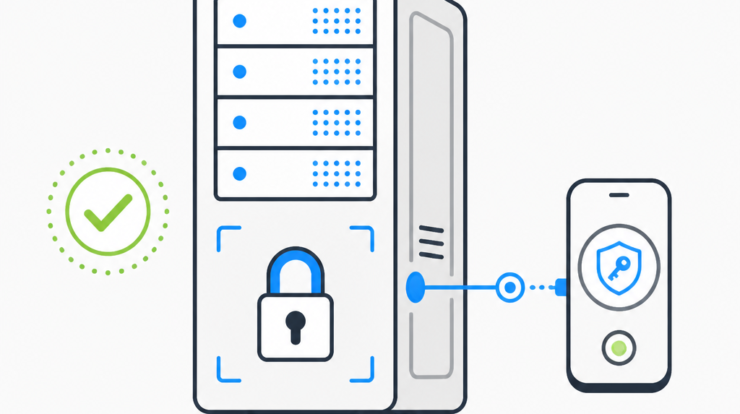
Некоторые владельцы серверов сталкиваются с ситуацией, когда базовая парольная защита кажется недостаточной. Двухфакторная аутентификация (2FA) — отличное решение, позволяющее повысить безопасность доступа к серверу. Она добавляет второй уровень защиты: помимо пароля вход подтверждается временным кодом или другим методом аутентификации. Расскажем, как настроить двухфакторную аутентификацию для SSH-доступа, а также на что обратить внимание.
Первый шаг: понимание задачи
2FA подразумевает, что для входа потребуется не только пароль, но и временный одноразовый код (обычно генерируется на мобильном устройстве) или физический ключ. Это обеспечивает защиту даже в том случае, если ваш пароль украдут. На серверах с поддержкой SSH 2FA настраивается через библиотеку Google Authenticator или другие подобные инструменты. Важно понимать, что настройка требует прямого доступа к серверу, желательно с правами администратора.
Для пользователей, работающих с сервером через провайдера хостинга, может быть ограничение: не все провайдеры поддерживают настройку 2FA на уровне SSH. Перед началом работы уточните это в технической поддержке.
Установка Google Authenticator
Одним из самых популярных решений для двухфакторной аутентификации является Google Authenticator. Это приложение доступно для большинства мобильных устройств и поддерживает создание одноразовых кодов TOTP (Time-Based One-Time Password). Для использования его на сервере необходимо установить соответствующий модуль.
Вот как это сделать на сервере с ОС на базе Linux:
- Зайдите на сервер с правами суперпользователя (root) или обычного пользователя с возможностью использования
sudo. - Установите библиотеку Google Authenticator PAM (Pluggable Authentication Module). В зависимости от используемой операционной системы команда будет такой:
- Для Ubuntu/Debian:
sudo apt update
sudo apt install libpam-google-authenticator - Для CentOS/RHEL:
sudo yum install epel-release
sudo yum install google-authenticator
- Для Ubuntu/Debian:
- После установки выполните следующую команду для настройки аккаунта:
google-authenticator
Система задаст несколько вопросов, а также сгенерирует QR-код и секретный ключ. Отсканируйте QR-код с помощью приложения Google Authenticator (или другого приложения для аутентификации, например, Authy) на вашем телефоне.
При запуске google-authenticator убедитесь, что вы отмечаете опцию, позволяющую устройству запоминать время (Time-based), это необходимо для корректной работы одноразовых паролей. Кроме того, рекомендуется включить возможность использовать один и тот же код только один раз, а также настроить «страховочные» резервные коды.
Настройка SSH для работы с 2FA
Установить библиотеку Google Authenticator — половина дела. Теперь нам нужно интегрировать её с SSH, чтобы двухфакторная аутентификация применялась как второй уровень защиты.
- Откройте для редактирования файл конфигурации PAM:
sudo nano /etc/pam.d/sshd - Вставьте следующую строку, если её там еще нет:
auth required pam_google_authenticator.so
Убедитесь, что строка расположена в блоке, где обрабатываются схемы аутентификации. - Затем откройте файл конфигурации OpenSSH для редактирования:
sudo nano /etc/ssh/sshd_config - Найдите следующее поле и убедитесь, что оно установлено на yes:
ChallengeResponseAuthentication yes - Если вы используете ключи SSH для основной аутентификации, убедитесь, что
PasswordAuthenticationотключен (опцияPasswordAuthentication no). Таким образом, метод аутентификации будет зависеть от ключа SSH и кода двухфакторной аутентификации. - После редактирования сохраните изменения и перезапустите службу SSH:
— Для Ubuntu/Debian:
sudo systemctl restart ssh
— Для CentOS/RHEL:
sudo systemctl restart sshd - Откройте новое терминальное соединение и попробуйте подключиться к серверу. При правильной настройке система сначала запросит пароль (если вы используете пароль для входа), затем одноразовый код из приложения Google Authenticator. Подтвердите работу 2FA, только после этого закрывайте текущее активное соединение с сервером.
Особенности и ограничения
Настройка 2FA — это мощный шаг к защите вашего сервера, но нужно учесть несколько нюансов:
- Резервный доступ. Всегда создавайте резервные коды во время настройки Google Authenticator. Они помогут получить доступ к серверу, если вы потеряете доступ к приложению для создания кодов (например, если у вас украдут телефон).
- Учет часового пояса. Для корректной работы 2FA убедитесь, что часы на сервере синхронизированы с реальным временем. Для этого можно использовать службу NTP (Network Time Protocol). Например, команда для её установки и синхронизации:
sudo apt install ntp
sudo systemctl enable ntp
sudo systemctl start ntp - Обновите документацию. Если сервер используется не только вами, убедитесь, что другие пользователи были предупреждены о необходимости настроить 2FA на своих устройствах.
- Тестовое подключение. Не поленитесь протестировать доступ до того, как полностью отключите возможность входа без двухфакторной аутентификации. Например, оставьте одно активное соединение с сервером, чтобы изменить настройки обратно в случае необходимости.
- Дополнительные методы защиты. Двухфакторная аутентификация — это лишь один из шагов к обеспечению безопасности. Дополнительно стоит ограничить доступ по IP, использовать файрвол (например, UFW или iptables) и следить за обновлениями системы.
Двухфакторная аутентификация — это эффективное средство для защиты доступа к серверу, особенно если нужно минимизировать риски компрометации паролей. Хотя настройка может выглядеть сложной на первый взгляд, она сводится к установке нескольких пакетов и корректировке конфигурационных файлов. Важно быть внимательным, особенно при первичном подключении, чтобы любой сбой в настройках не привёл к полной потере доступа. Если всё настроено правильно, 2FA станет мощным барьером от злоумышленников, повысив уровень безопасности вашего сервера.
Полезные ссылки:
💻 Виртуальный хостинг Sweb
⚙️ Автоматизация для бизнеса
📜 Сценарии по автоматизации
🖥️ Сервер для автоматизации
💳 Карты оплаты AI
🤖 Доступ к 500+ LLM из РФ
🌐 Интернет без цензуры
Наши соц. сети:
Telegram канал ProDelo
Общий чат ProDelo
Наш Youtube канал
Наш Яндекс Дзен канал
Наша группа в ВК