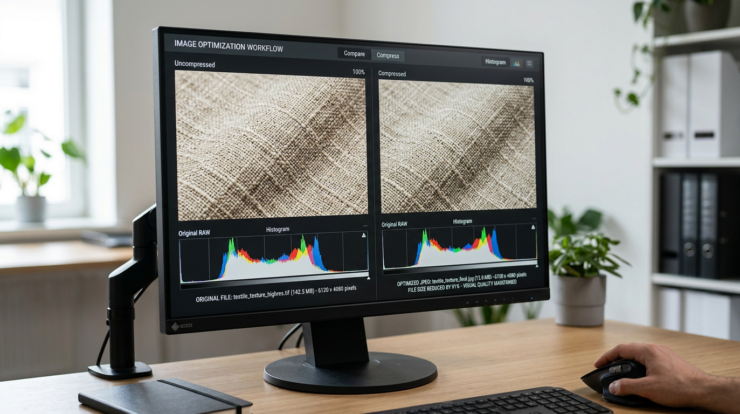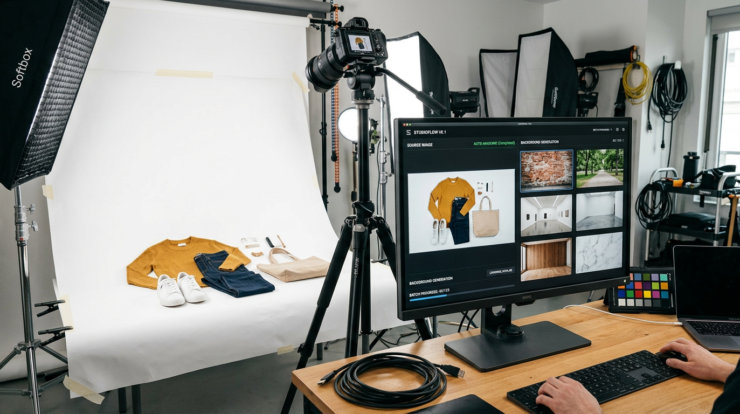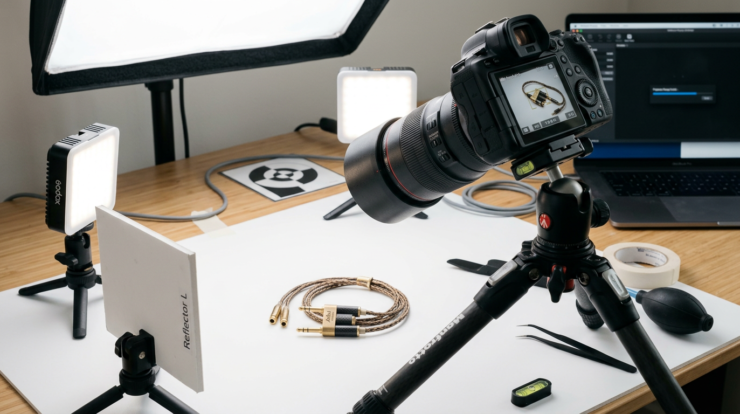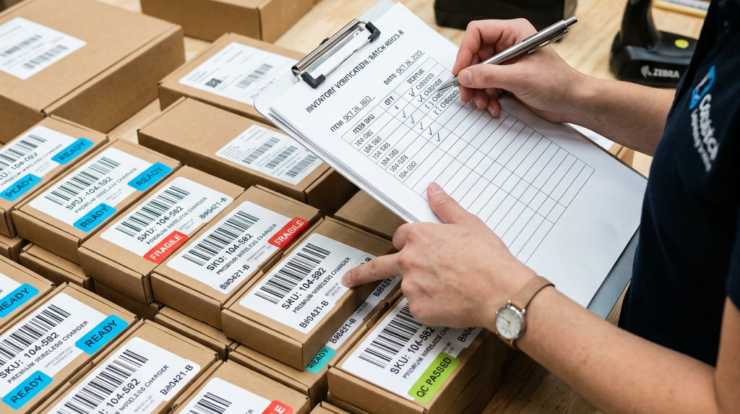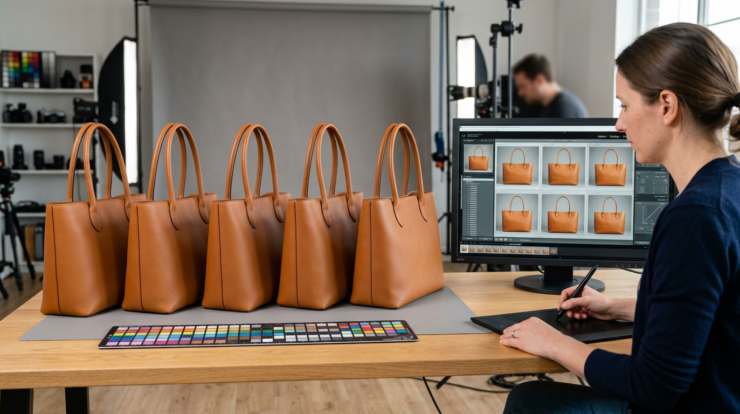
Цветокоррекция серийных снимков — одна из ключевых задач для российских селлеров Ozon и Wildberries. Неправильные оттенки, разная яркость и контраст на похожих кадрах создают ощущение небрежности в карточке товара и вводят покупателя в сомнение. Цель — получить реалистичные и повторяемые цвета на всех фотографиях одной партии, не тратя на ручную правку каждое изображение.
В этой статье разберём, как подготовить исходники, создать рабочие пресеты цветокоррекции, быстро протестировать их на небольшой выборке и применить на массовой обработке фото с контролем партии. Приведу практические рекомендации по последовательности действий, типичным ошибкам и способам быстрой проверки качества.
Почему единообразие цвета важно
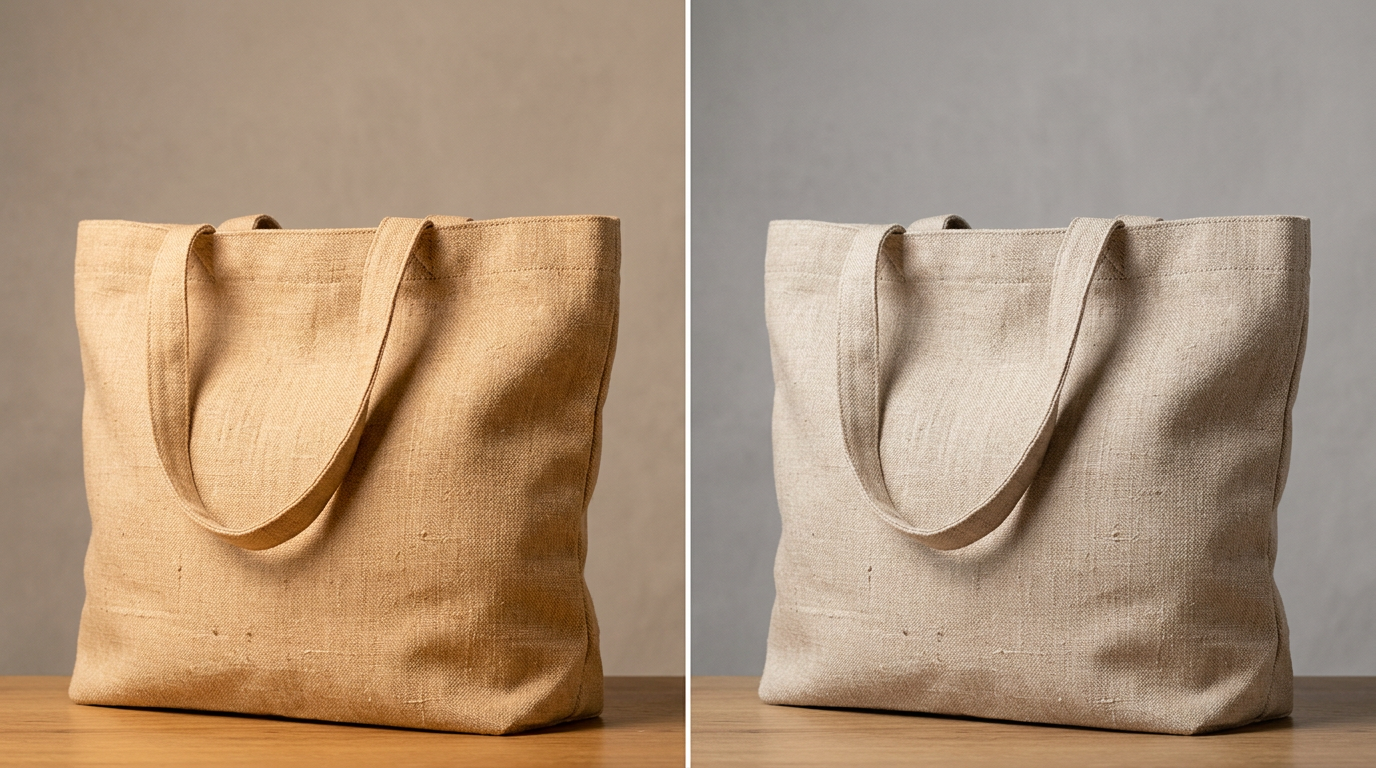
Покупатель оценивает товар по первым 3–5 снимкам. Если оттенок на ключевом фото отличается от остального ряда, это вызывает вопросы и может снизить доверие. Более того, при сравнении похожих товаров в каталоге глаз цепляется за отклонения цвета. Единый цветовой стиль помогает сделать карточку более профессиональной и понятной.
Для карточек важно не добиваться «идеальной ретуши», а сохранить реальный оттенок материала — ткань, металл, пластик или кожа должны выглядеть естественно. С этой точки зрения цветокоррекция серийных снимков — именно о повторяемости и адекватности цвета, а не о художественной переделке.
Подготовка исходников: что нужно сделать перед пресетом
Качественная цветокоррекция начинается ещё до правки. Проверьте исходники по следующим критериям:
- Единая цветовая температура съёмки в рамках партии.
- Стандартное расположение товара и ракурс, минимальные отличия в углах и кадрировании.
- Отсутствие сильных теней и бликов в критичных местах.
- Формат файлов: RAW или максимально несжатый JPEG — лучше иметь исходники с запасом динамики.
Если вы готовите фото для карточек Ozon и Wildberries, выделите отдельную папку на SSD для партии и переименуйте файлы по шаблону, чтобы проще отслеживать результат после массовой обработки фото.
Типичные проблемы перед цветокоррекцией
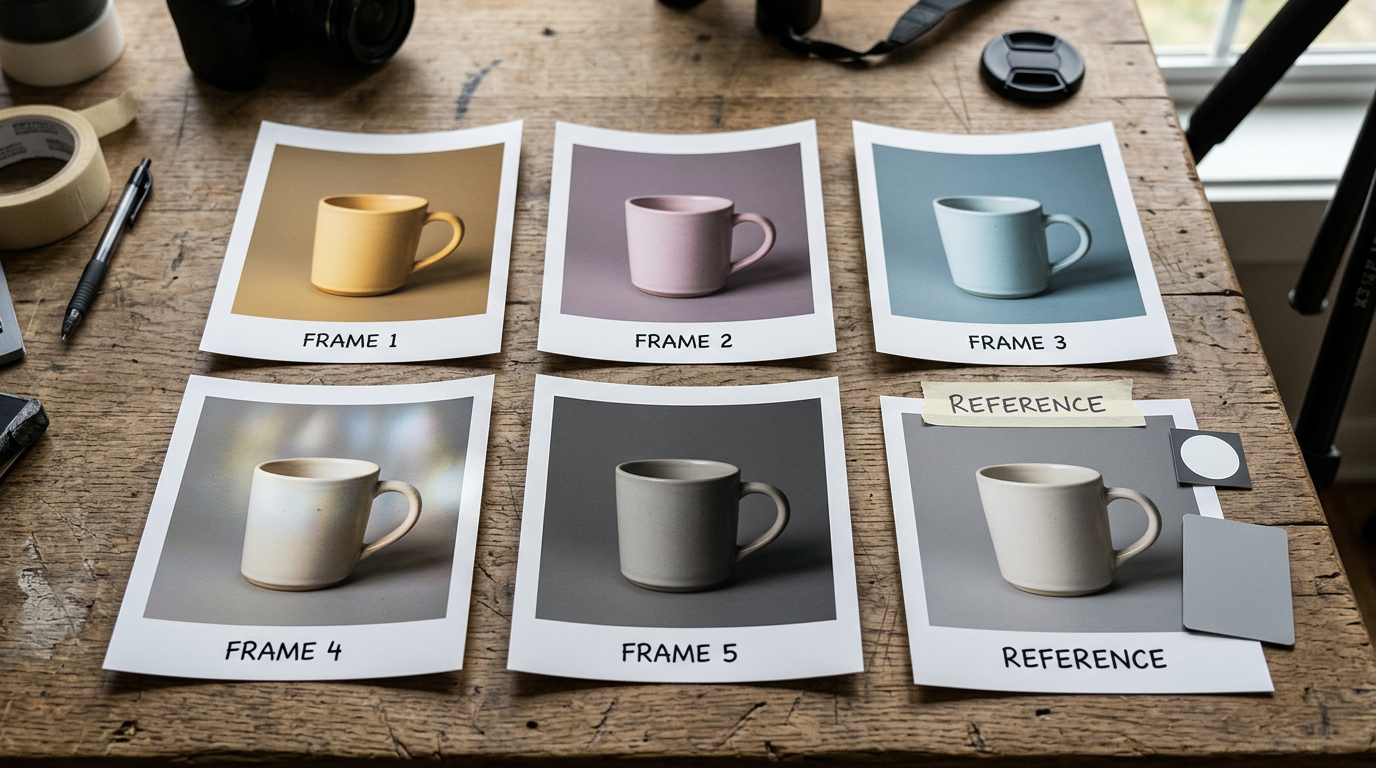
- Смешение цветовой температуры в партии (часть кадров «теплые», часть — «холодные»).
- Разная экспозиция — отдельные кадры требуют подьёма тёмных участков.
- Неправильный баланс белого на модели или на фоне.
Создание и тестирование пресета: пошаговая инструкция
Рабочий пресет должен решать набор типичных отклонений и быть легко адаптируемым. Алгоритм создания пресета для серийных снимков:
- Выберите эталонное фото из партии — лучше всего тот кадр, где цвет наиболее близок к реальности.
- Скорректируйте баланс белого и базовую экспозицию так, чтобы цвет эталона выглядел правильно при нейтральном освещении.
- Настройте кривые и контраст для сохранения текстуры материала, избегая «плоской» картинки.
- Подберите тоновые сдвиги в каналах RGB только при необходимости — они влияют на материал.
- Сохраните набор параметров как пресет и примените к тестовой партии из 10–20 файлов, чтобы оценить стабильность.
Если нужно проверить результат на тестовой партии, можно обработать несколько изображений в QuickPics. При первом пополнении баланса используйте промокод WELCOME20 — он даёт скидку 20% на первое пополнение.
Как контролировать партию при массовой обработке
При массовой обработке важно не только применить пресет, но и проверить контроль качества по ключевым правилам:
- Выделите «контрольные» SKU и снимки внутри партии для ручной проверки после пакетной обработки.
- Проверьте несколько разных ракурсов одного товара — цвет должен оставаться стабильным.
- Сравните скорректированные изображения с референсным эталоном в отдельной папке, используя быстрый просмотр в полноэкранном режиме.
- Если партия крупная, используйте выборочную проверку: один кадр на каждые N товаров, где N определяется вашей допустимой долей ручных проверок.
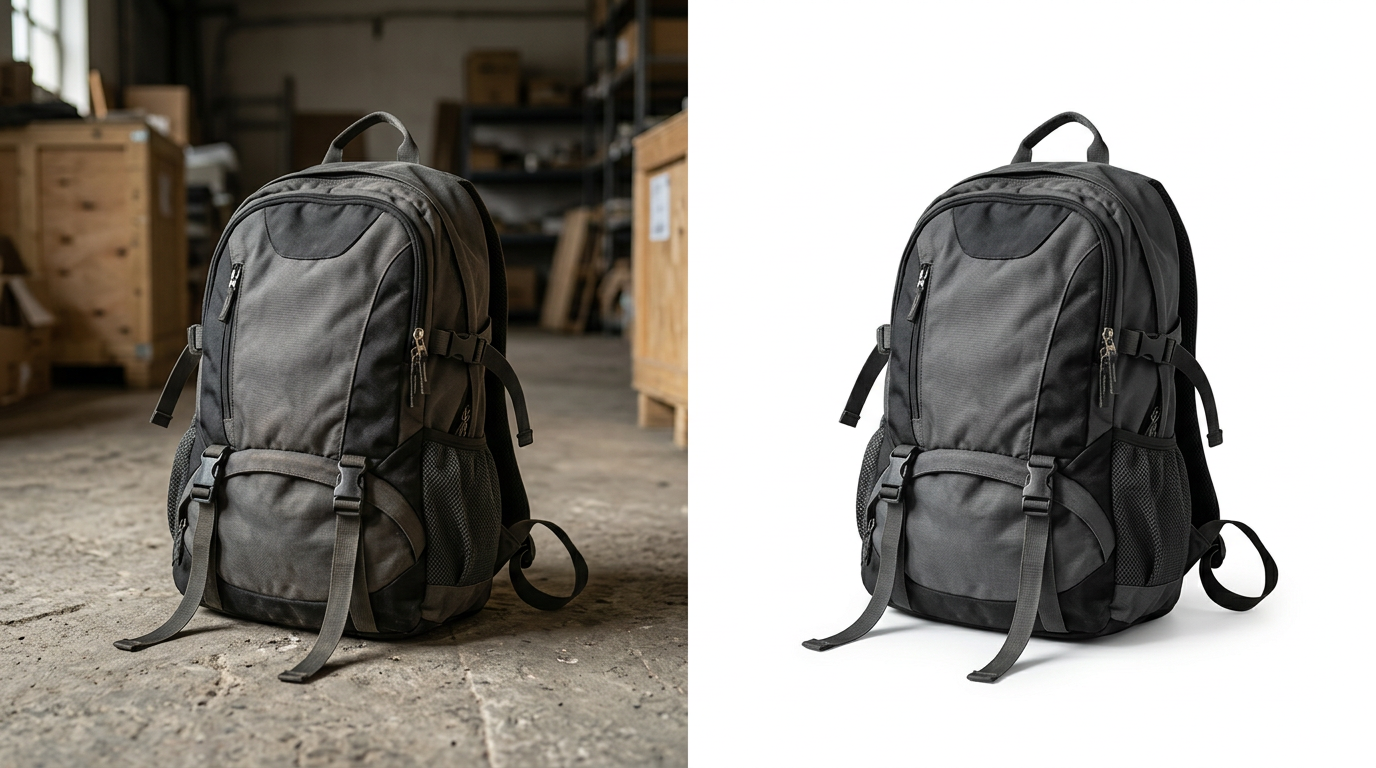
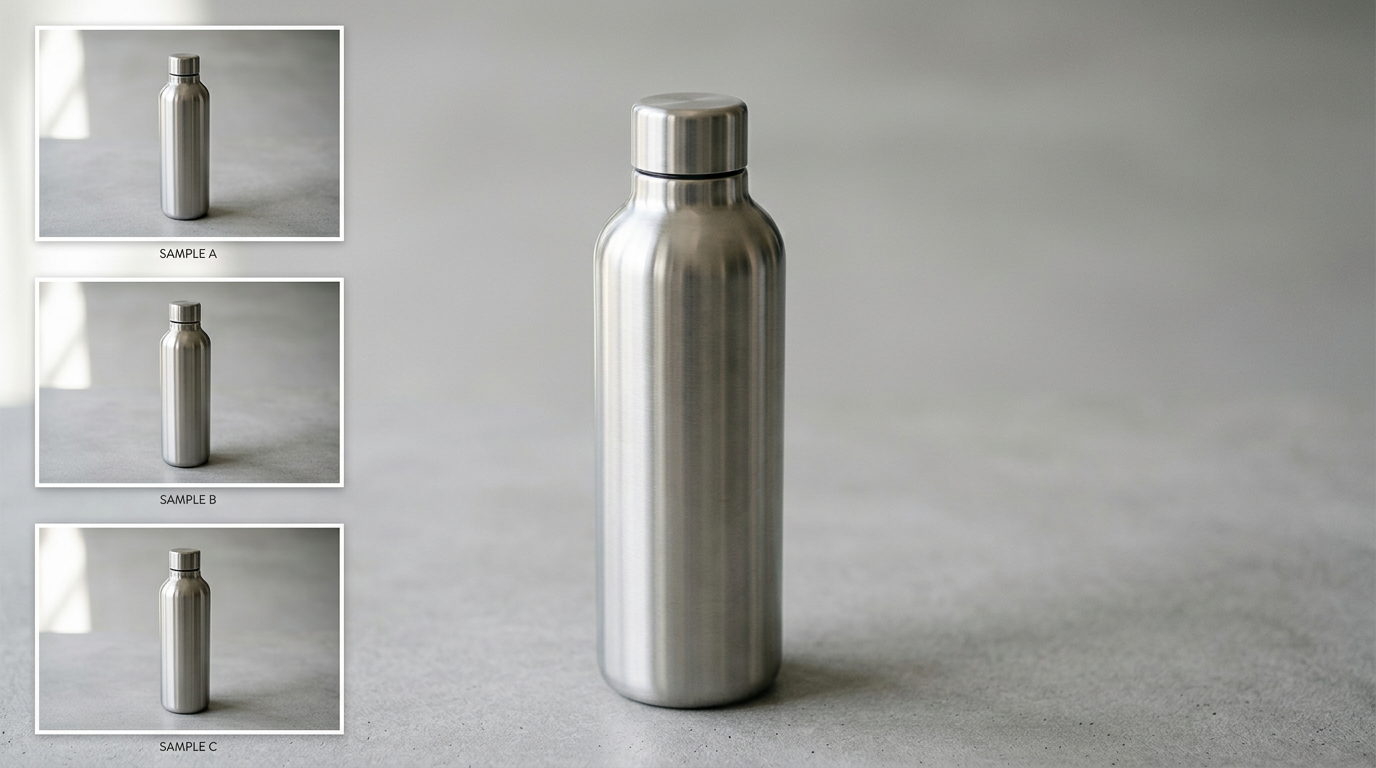
Для экономии времени переход к пакетной обработке стоит организовать через инструменты, позволяющие применить пресеты массово и версионировать обработку. Инструменты пакетной обработки QuickPics поддерживают загрузку папки, применение пресета и экспорт результатов в удобном формате, а также включают функции удаления фона, генерации фона, создания инфографики и апскейла до x10. Обратная отправка обработанных фотографий по API доступна для Ozon; для Wildberries эта возможность появится позже. В основе лежат модели Nano Banana 2 и GPT Image 2, что даёт гибкость при сложных задачах с текстурами и цветом.
Проверка результата и типичные ошибки
После пакетной цветокоррекции пройдитесь по чек-листу:
- Сохранён ли реальный оттенок материала — сравните с эталоном на нейтральном фоне.
- Не появились ли артефакты после апскейла (если использовался апскейл до x10) — проверьте текстуру.
- Нет ли неожиданных цветовых сдвигов на краях или в тёмных зонах.
- Согласуются ли тени и блики между кадрами одной партии.
Если видите системную проблему (например, постоянное «теплое» смещение), вернитесь к эталону и скорректируйте пресет, затем повторите обработку контрольной выборки. Важно держать процесс итеративным: быстрое тестирование — корректировка — массовая обработка — выборочная проверка.
Примеры сценариев применения
- Малый бизнес: обработать одну партию из 50–200 фото и проверить 10 ключевых SKU.
- Средний продавец: применить пресеты к категориям (один пресет на тип ткани или цвет) и следить за отклонениями.
- Крупные партии: интегрировать пакетную обработку и API-экспорт в процесс загрузки карточек Ozon, чтобы результаты уходили сразу в карточки товара.
Выводы и рекомендации
Для стабильного результата при цветокоррекции серийных снимков важны подготовка, эталонный кадр и итерационный подход к пресетам. Работайте с тестовой группой, фиксируйте версии пресетов и делайте выборочную проверку после массовой обработки. Такой подход даёт повторяемый внешний вид карточки и снижает количество ручных доработок.
Если хотите протестировать метод на небольшой партии, загрузите серию тестовых снимков и посмотрите, насколько быстро удаётся привести цвета к единому стандарту на практике — попробовать обработку.
Наши соц. сети