На маркетплейсах визуал влияет на выбор товара едва ли не сильнее цены: покупатель листает карточки, и за секунды решает, зайти ли в вашу карточку или пролистать дальше. Для селлера на Ozon и Wildberries важно закрыть основные визуальные задачи быстро и без постоянного переключения между разными сервисами.
Чтобы протестировать рабочий процесс и ускорить первые загрузки, можно воспользоваться QuickPics. Для тестовой подготовки изображений при первом пополнении баланса используйте промокод WELCOME20 — он даёт скидку 20% на первое пополнение.
Какие пять визуальных задач имеет смысл решать в одном интерфейсе
Селлеру достаточно набора функций, который покрывает распространённые требования маркетплейсов: загрузка и пакетная обработка исходников, удаление фона, генерация естественного окружения или студийного фона, создание инфографики для карточки и подготовка финальной серии изображений (обрезка, масштабирование, апскейл). Это экономит время и делает процесс единообразным для всей товарной группы.
Коротко о технике и возможностях
Практический сценарий: загружаете пачку снимков — автоматические шаги применяются пакетно. Подтверждённые операции включают удаление фона, генерацию фонов по описанию или референсу, создание инфографики и апскейл до x10. Для обработки используются современные модели, в том числе Nano Banana 2 и GPT Image 2. Готовые файлы можно получить в интерфейсе, а для Ozon доступна обратная отправка обработанных фотографий по API; возможность для Wildberries появится позже.
1. Подготовка исходников и загрузка
Почему важно: правильный входной файл экономит часы на правках. Обратите внимание на экспозицию, резкость и фон — чем чище исходник, тем проще удалить фон и создать нейтральное окружение.
- Соберите 5–20 снимков одного SKU: ракурсы, крупный план этикетки, упаковка.
- Переименуйте файлы по шаблону (SKU_ракурс), чтобы избежать путаницы при массовой обработке.
- Проверьте, что кадры не содержат сильных бликов и сильно размытой зоны вокруг продукта.
При загрузке выбирайте режим пакетной обработки и сразу задавайте набор операций: удаление фона + генерация фона в одну очередь. Если нужны шаблоны инфографики, добавьте их в список задач перед началом обработки.
2. Удаление фона: последовательность и типичные ошибки
Удаление фона — базовая задача. В интерфейсе выгодно иметь быстрый просмотр маски и возможность тонкой корректировки. Частые ошибки: потеря мелких деталей (петли, пряди), следы полу-прозрачности и утрата текстур на полупрозрачных элементах.
Алгоритм действий:
- Запустите автоматическое удаление для пакета.
- Проверьте превью маски на ключевых ракурсах.
- Сделайте ручную правку самых сложных изображений, чтобы сохранить важные детали.

Проверка результата
Отдельно проверяйте прозрачные и полупрозрачные участки, ювелирные детали и место стыка товара с подставкой. Экспортируйте пару тестовых изображений в нужном формате (PNG с прозрачностью или PSD, если планируете дальнейшую правку).
3. Генерация окружения (фон по референсу)
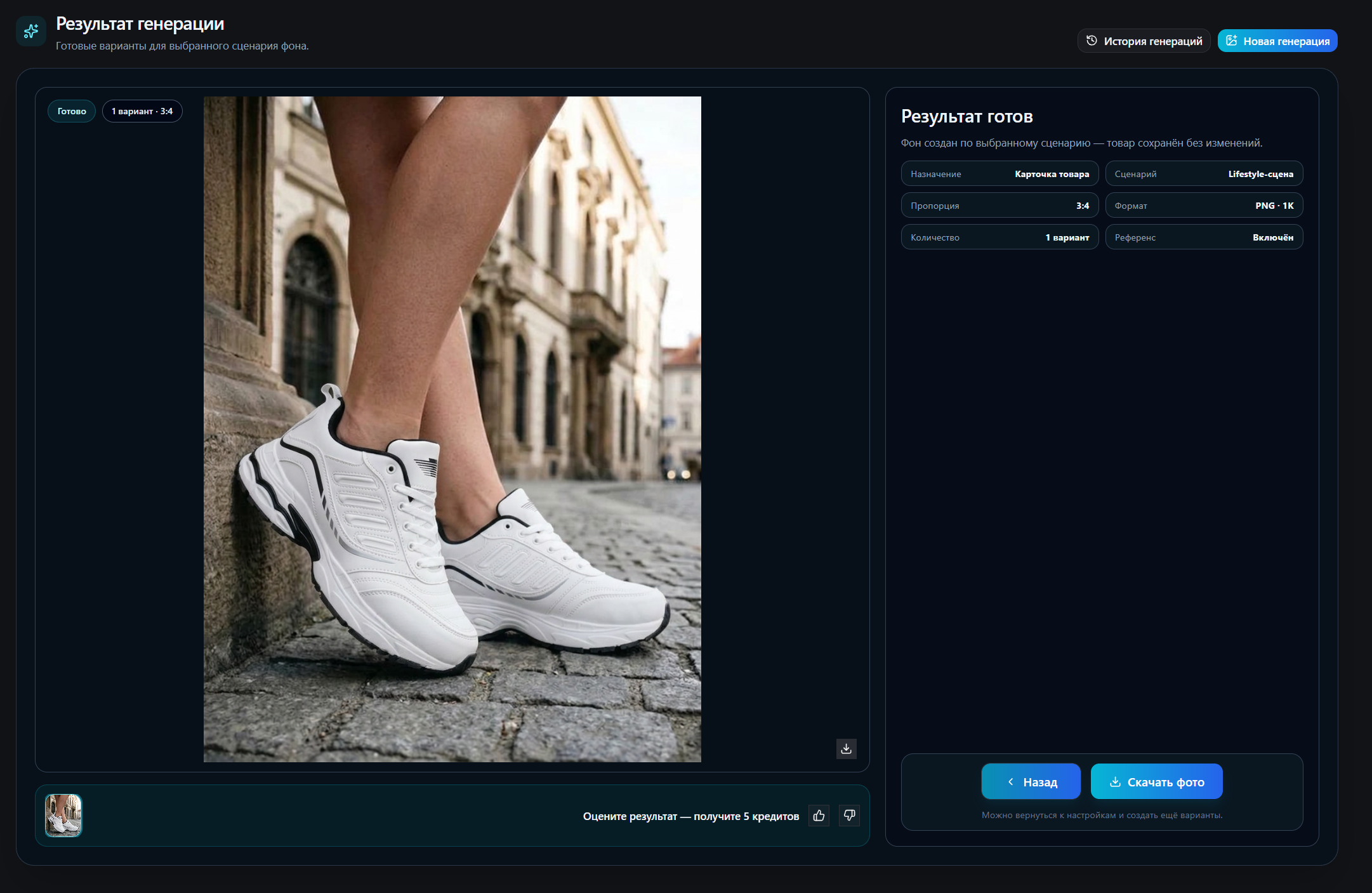
Для карточек важно контролировать настроение кадра: белый студийный фон, текстура дерева, интерьер или сезонная сцена. Генерация фона по референсу ускоряет работу — вы описываете сцену или загружаете эталон, система создаёт фон в нужных пропорциях и со сценарием использования.
Рекомендации по сценарию:
- Опишите желаемый стиль коротко и конкретно (например: «чистый белый фон, тень от товара мягкая»).
- Укажите пропорции и целевую карточку (портрет/квадрат/горизонталь).
- Для серии снимков используйте один референс, чтобы карточка выглядела единообразной.
4. Инфографика для карточки: что и как добавлять
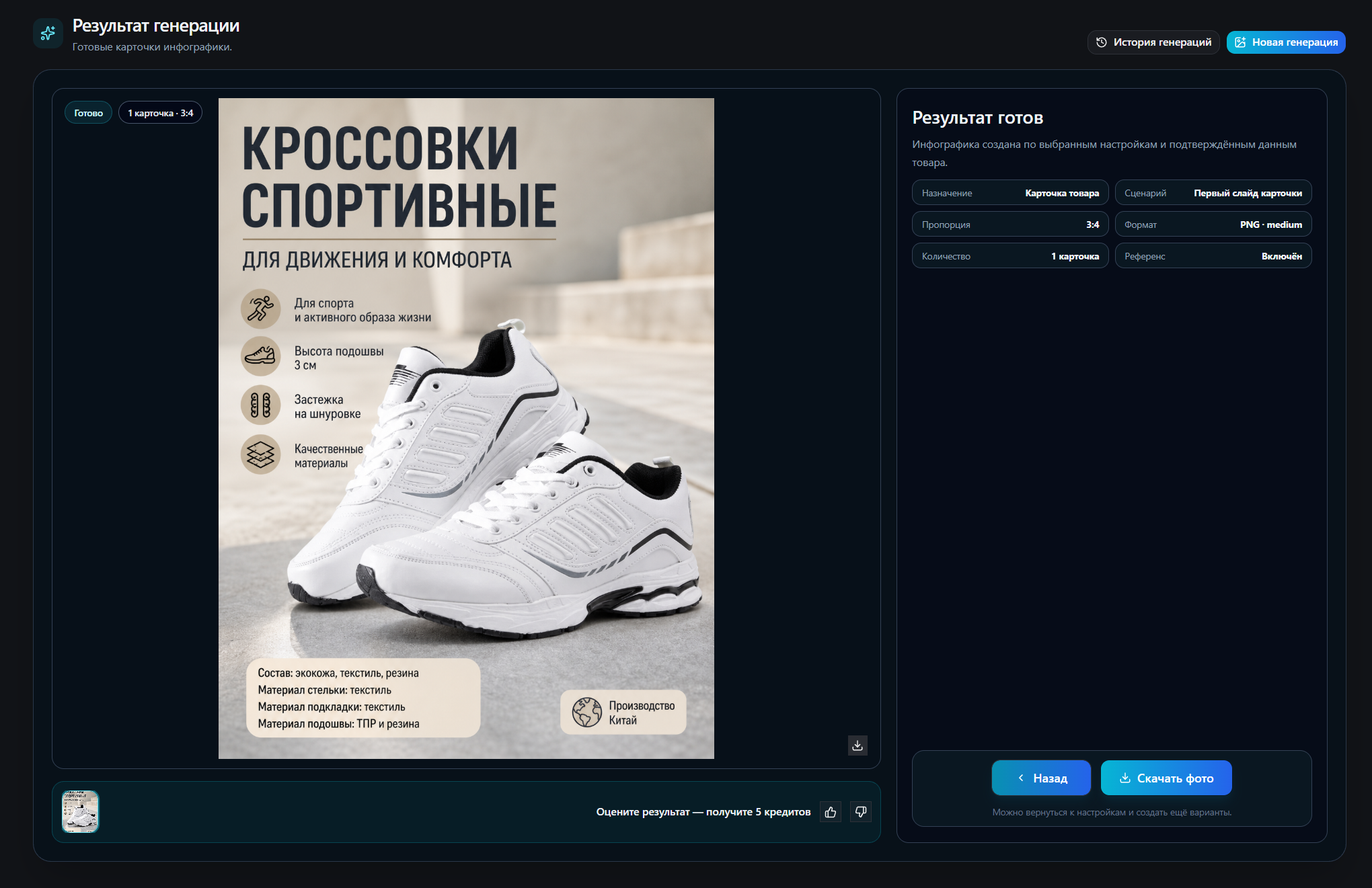
Инфографика помогает выделить преимущества товара прямо на изображении: ключевые характеристики, размеры, сертификаты. Лучше готовить шаблоны с зонами под текст, и применять их пакетно к серии карточек.
Практика:
- Выделите 3–5 ключевых преимуществ, которые помещаются на изображение без мелкого текста.
- Используйте простой шрифт и понятные иконки; предпочитайте короткие фразы.
- Создавайте несколько вариаций шаблонов: для главного изображения, для ракурсов и для карточки с деталями.
5. Подготовка серии изображений и апскейл
Для публикации на маркетплейсах часто требуется несколько вариантов одного товара: главный кадр, ракурсы, крупные планы. Важно получить все нужные пропорции и разрешения, а при необходимости повысить качество через апскейл.
- Настройте пресет экспорта: нужные пропорции, название файлов и метаданные.
- Пропускайте апскейл только при реальной необходимости — увеличивать мелкие детали можно до x10, но контролируйте артефакты.
- Проверяйте итоговые файлы на каждом типичном устройстве: десктоп, мобильный, планшет.
Как встроить эти шаги в ежедневный рабочий процесс
Рабочая схема селлера: подготовили лоты — загрузили пачку фотографий — отметили операции (удаление фона, генерация фона, шаблон инфографики, апскейл) — запустили — проверили выборочно — выгрузили. Такой поток минимизирует рутину и снижает количество ручной пост-обработки.
При желании интегрировать обработку в процесс выгрузки карточек смотрите на возможность обратной отправки обработанных файлов: сейчас это доступно для Ozon по API, а для Wildberries такая опция планируется в будущем. Если вы хотите оценить интерфейс перед массовым внедрением, используйте сервис для подготовки фото товаров и настройте тестовую пачку с несколькими SKU.
Типичные ошибки и как их избежать
- Отправка плохо промасштабированных исходников — следите за минимальным разрешением и резкостью.
- Разные стили фонов в одной серии — задавайте единый шаблон для генерации фонов.
- Слишком мелкий шрифт на инфографике — делайте тестовые предпросмотры на мобильных устройствах.
Вывод
Работа в одном интерфейсе, который закрывает загрузку, удаление фона, генерацию окружения, создание инфографики и подготовку серии изображений, сокращает ошибки, экономит время и помогает поддерживать визуальную однородность карточек на Ozon и Wildberries. Настройте шаблоны для повторяющихся задач, проверяйте ключевые кадры вручную и используйте апскейл только при необходимости. Для быстрой проверки рабочего процесса можно попробовать инструмент для оформления карточек и прогнать одну тестовую пачку перед массовой загрузкой.
Наши соц. сети