
Унифицированный визуальный шаблон — один из самых простых и долговечных способов сделать бренд узнаваемым в карточках Ozon и Wildberries. Когда эстетика, фон и инфографика выдержаны в едином ключе, покупатель быстрее считывает преимущества товара, карточка выглядит дороже и проще масштабируется на новые SKU.
В этой статье — практический разбор: от причин ввести единый стиль до набора правил, шаблонов и последовательности действий, которые позволят быстро применить один подход ко всему каталогу без потери качества и времени на ручную доработку.
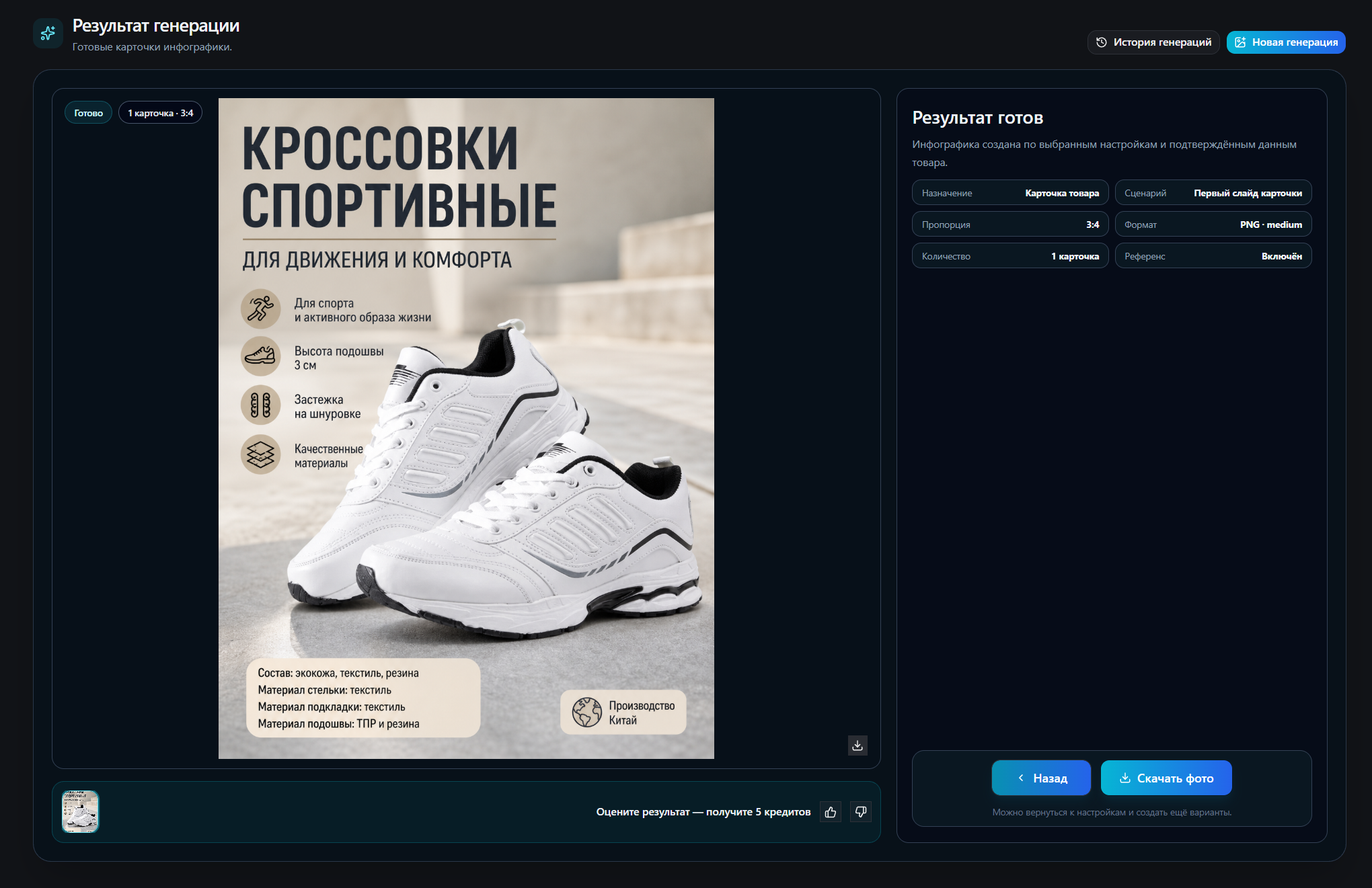
Зачем нужен единый визуальный шаблон
Единый шаблон экономит время на создании новых карточек и позволяет стандартизировать подачу информации. Важно, чтобы фон, ракурсы товара, цветовая палитра и инфографика работали как модульные элементы: их можно комбинировать под разные категории, но общий тон и сетка остаются теми же.
Практические преимущества такого подхода для селлера: ускорение вывода новых SKU, упрощённая проверка файлов при приёмке контента, меньше ошибок при копировании макетов между карточками. Внутри команды это даёт понятную систему правок: дизайнеры подправляют шаблон — изменения применимы к сотням карточек.
Поисковые фразы для продвижения статьи
- единый визуальный шаблон для товарного каталога
- как оформить фон и инфографику для карточек
- унификация стиля карточек Ozon и Wildberries
- шаблон оформления карточки товара
Подготовка исходников: что нужно сделать до пакетной обработки
Прежде чем масштабировать стиль, соберите базовую библиотеку исходников: чёткие фотографии товара в высоком разрешении, несколько ракурсов, варианты с аксессуарами и варианты без предметов сопутствия. Обязательно промаркируйте файлы по SKU, артикулу и сценарию использования (главная картинка, превью, инфографика, lifestyle).
Требования к исходникам в общих чертах: ровный белый или нейтральный фон, отсутствие лишних отражений на товаре, минимальные тени, сохранённый цветовой профиль. Если часть фотографий уже сделана на разнородном фоне, план действий — удалить фон и привести к единой сетке для дальнейшей генерации фона и наложения инфографики.
Типичные ошибки на этапе подготовки
- смешивание пропорций — разные кадры в каталоге с несоответствующими соотношениями сторон;
- неоднозначные ракурсы — ключевые детали товара закрыты или не видны;
- слабая маркировка файлов — путаница при автоматической обработке и распределении результатов.
Как построить повторяемый подход к фонам и инфографике
Разбейте шаблон на слои: базовый фон, позиционирование товара, тень/реалистичный контакт, набор иконок/подписей. Для каждого элемента опишите правила: допустимые цвета, степень насыщенности, отступы, типографику и набор иконок для разных категорий. Это позволит не перестраивать визуал при каждой новой карточке — достаточно применить набор правил.
Создавайте два типа фонов: нейтральные (поддерживающие акцент на товаре) и брендированные (с фирменными элементами для баннеров и подборок). Для каждой категории опишите сценарии использования: когда нужен чистый фон, когда — градиент с брендовыми элементами.
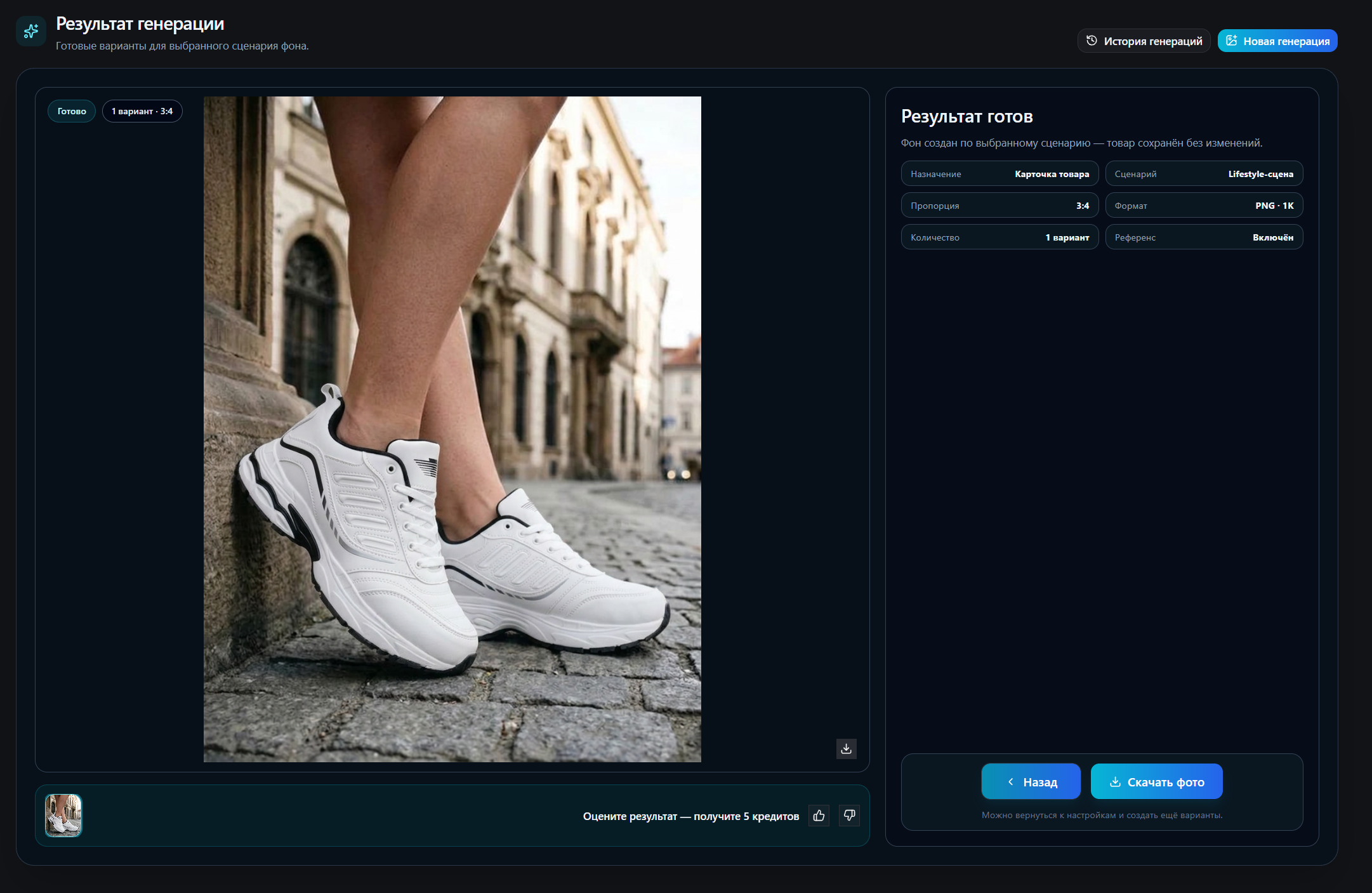
Шаблоны инфографики
Проектируйте инфографику как отдельные блоки: заголовок, короткий список преимуществ (по 3–5 пунктов), визуальные акценты (иконки) и CTA-область. Подготовьте варианты для вертикальной и горизонтальной верстки карточек и опишите допустимую длину текста.
Применение шаблона к каталогу через QuickPics
Для тестовой подготовки изображений можно воспользоваться QuickPics. При первом пополнении баланса используйте промокод WELCOME20 — он даёт скидку 20% на первое пополнение. QuickPics подтверждённо выполняет операции по удалению фона, генерации фона, созданию инфографики и апскейлу до x10, что позволяет быстро применить ваши шаблоны к большому числу карточек.
Практическая последовательность действий в сервисе:
- Загрузите помеченные исходники в пакетную очередь;
- Выберите профиль обработки: удаление фона и приведение к единой пропорции;
- Укажите шаблон для генерации фона или загрузите референс (цвет, текстура, свет);
- Настройте блок инфографики: иконки, подписи, порядок преимуществ;
- Запустите апскейл для низкокачественных кадров и получите готовые файлы.
Технологически важный момент: сервис использует современные модели (Nano Banana 2 и GPT Image 2), что даёт гибкость при генерации фонов и автоматическом создании инфографики. Для Ozon доступна обратная отправка обработанных файлов по API — это помогает встроить результат прямо в рабочие процессы загрузки карточек; для Wildberries эта возможность появится позже, поэтому пока стоит планировать ручную загрузку или промежуточный импорт.
Процесс контроля качества при масштабировании
После автоматической обработки проверьте результаты по чек-листу:
- соответствие композиции шаблону: товар размещён в нужной сетке;
- корректность цветов и отсутствие артефактов вокруг товара;
- читаемость инфографики на мобильных превью;
- целостность тени и контакт с поверхностью.
Если обнаружили отклонения, исправляйте не каждую карточку отдельно, а корректируйте профиль обработки и перезапускайте обработку пакетом. Это экономит время и поддерживает единообразие.

Типовые сценарии использования и советы
- Для категорий с большим количеством похожих SKU (одежда, аксессуары) — делайте единый ракурс и одну сетку с одинаковыми отступами.
- В категориях электроники — выделяйте функциональные элементы инфографикой и стандартизируйте иконки для технических характеристик.
- При сезонных акциях — используйте брендированные фоны, оставляя позиционирование товара постоянным, чтобы не ломать привычную структуру карточки.
Если требуется интегрировать обработку в текущие потоки, попробуйте сначала обработать тестовую партию и проверить полученные файлы вручную — это позволит скорректировать правила без серьёзных затрат времени. Для этого можно воспользоваться сервисом для подготовки фото товаров, загрузив несколько примеров и отработав шаблоны.
Ошибки, которые тормозят масштабирование
Самые частые ошибки: отсутствие договорённости о пропорциях между маркетингом и фотостудией, слабая категоризация исходников и попытки единого шаблона для слишком разных по форме товаров. Решение — разбить каталог на подпакеты по форме и задаче визуала, для каждого набора выработать отдельный профиль обработки.
Также полезно вести реестр изменений шаблона: что было исправлено, почему и какие файлы переработаны. Это ускоряет откат к предыдущей версии при необходимости и делает процесс воспроизводимым.
Еще один практический шаг — автоматизировать проверку итогов через простые скрипты или ручной чек-лист: открывайте готовые карточки в эмуляторе мобильного просмотра, чтобы убедиться в читаемости инфографики и отсутствии искажений.
Для тех, кто готов внедрять шаблоны в поток, рекомендую протестировать обработку небольшими партиями и затем масштабировать профиль на всю категорию; при этом можно использовать внешний инструмент для оформления карточек для снижения времени на ручные правки.
Вывод
Единый визуальный шаблон — это комбинация правил, шаблонов и повторяемого процесса. Внимательная подготовка исходников, чёткие профили обработки и контроль качества на каждом шаге позволяют поддерживать узнаваемый стиль по всему каталогу. Автоматизация с помощью современных инструментов сокращает время выхода новых SKU и делает визуальную коммуникацию бренда предсказуемой и управляемой.
Наши соц. сети