
Товар со сложными техническими характеристиками легко потеряться в описании: покупатель не всегда готов читать длинные таблицы и блоки текста. В статье разбираем, как превратить ключевые свойства такого товара в понятную карточку с визуальными подсказками — инфографикой, понятными иконками и акцентами на главных признаках. Приводим практические шаги, чек‑лист подготовки фотографий и типичные ошибки, которых стоит избегать при оформлении карточек для Ozon и Wildberries.
Основная идея — не скрывать технические данные, а структурировать их визуально: выделить 3–5 ключевых свойств, показать их в графике или с помощью пиктограмм, дополнить крупными и четкими фото с улучшенным качеством. Ниже — пошаговый план от анализа описания до проверки результата.
Почему визуальные подсказки важнее длинного текста
Люди сканируют страницу: они должны сразу увидеть, что отличает ваш товар от других. Инфографика помогает быстро понять назначение, совместимость, габариты и основные преимущества. Для товаров со сложными характеристиками это значит — превратить технические параметры в наглядные блоки: измерения, схемы, совместимость, материал, сценарии использования.
При этом важно соблюдать точность: графика не должна заменять полное текстовое описание, а только дополнять его. Визуализация нужна для быстрого принятия решения, но в карточке должен оставаться полный набор данных для тех, кто сравнивает параметры.
Подготовка исходников: фото и текст
Правильная исходная база экономит время на этапе визуализации. Сфокусируйтесь на трёх вещах:
- Качество фото: выбирайте кадры, где видны ключевые детали и текстуры.
- Структурированное описание: вынесите ключевые характеристики в отдельный список — размеры, вес, материалы, интерфейсы, совместимость, рабочие параметры.
- Целевые сценарии использования: короткие фразы о том, в каких условиях товар раскрывает преимущества.
Перед загрузкой изображений убедитесь, что файлы именованы понятно (например, modelA_front.jpg, modelA_detail1.jpg), и к каждому фото есть подпись с тем, что на нём видно. Это ускоряет создание наглядных блоков и инфографики.
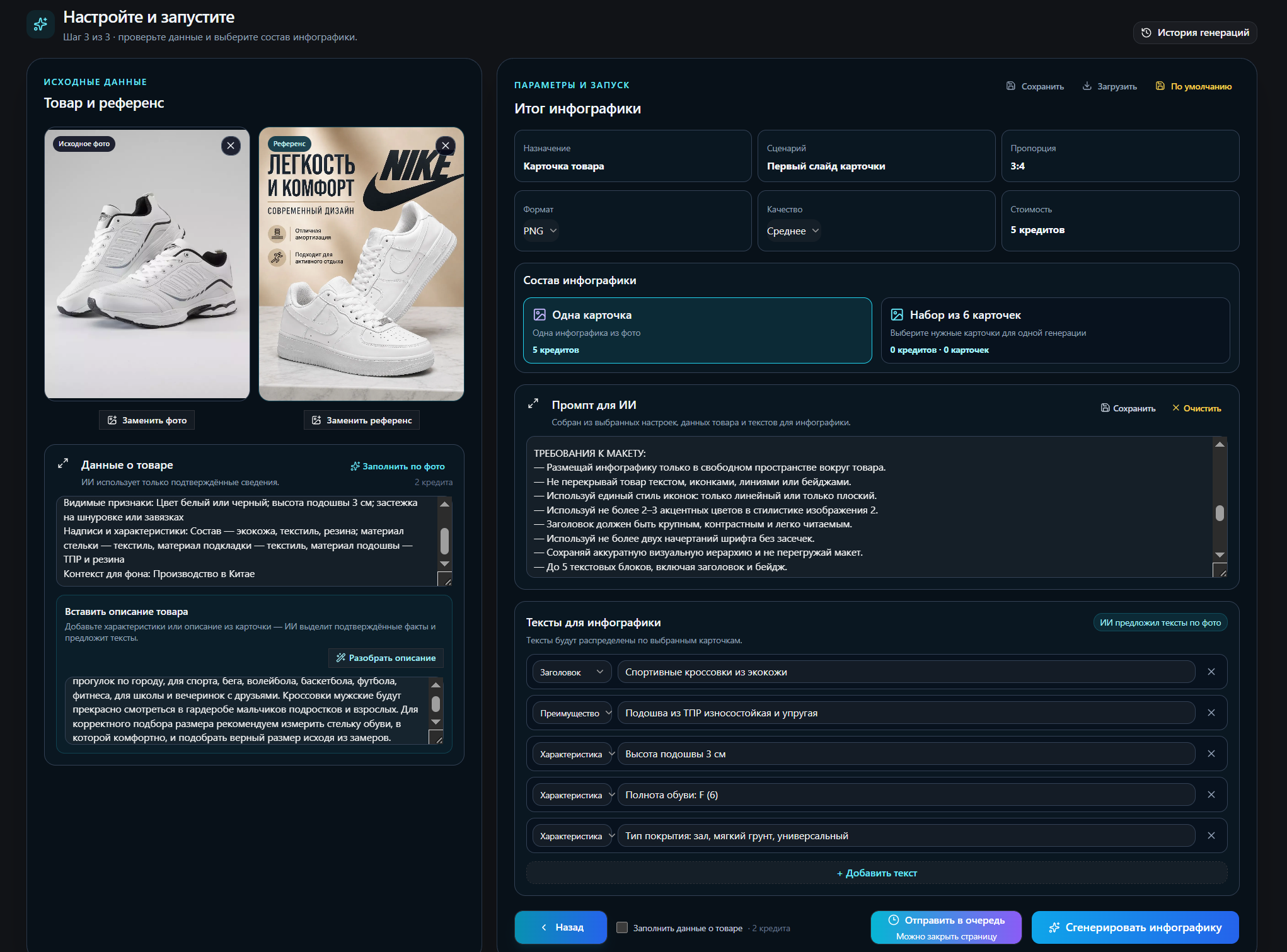
Как превратить характеристики в визуальные блоки — пошагово
- Выделите 3–5 основных свойств, которые решают проблему покупателя. Например: время работы, габариты, совместимость, влагозащита, материал контактов.
- Для каждого свойства подберите формат представления: пиктограмма, шкала, схема, таблица «сравнение», фото с выноской.
- Создайте короткие заголовки и лаконичные подписи — 3–10 слов.
- Подберите фото, которые иллюстрируют именно это свойство (деталь, стыковка, масштаб с рукой или рулеткой).
- Соберите макет инфографики: заголовок, 3–5 блоков свойств, CTA и ремарка об совместимости/комплектации.
Для ускорения рутинных операций удобно использовать инструменты, которые работают с изображениями пакетно: удаление фона, генерация фона под стилистику карточки, создание инфографики из подготовленных блоков и улучшение качества изображения (апскейл). Эти операции позволяют быстро получить серию готовых баннеров и визуальных блоков для карточки.
Практические советы по созданию инфографики
- Держите единый визуальный стиль: одинаковые иконки, цветовая палитра и отступы.
- Используйте читаемые шрифты и контрастные цвета для цифр и ключевых слов.
- Не перегружайте блоки: одна мысль — один визуальный элемент.
- Если характеристика техническая (напр., напряжение, мощность), добавляйте короткую поясняющую фразу о том, зачем это важно покупателю.
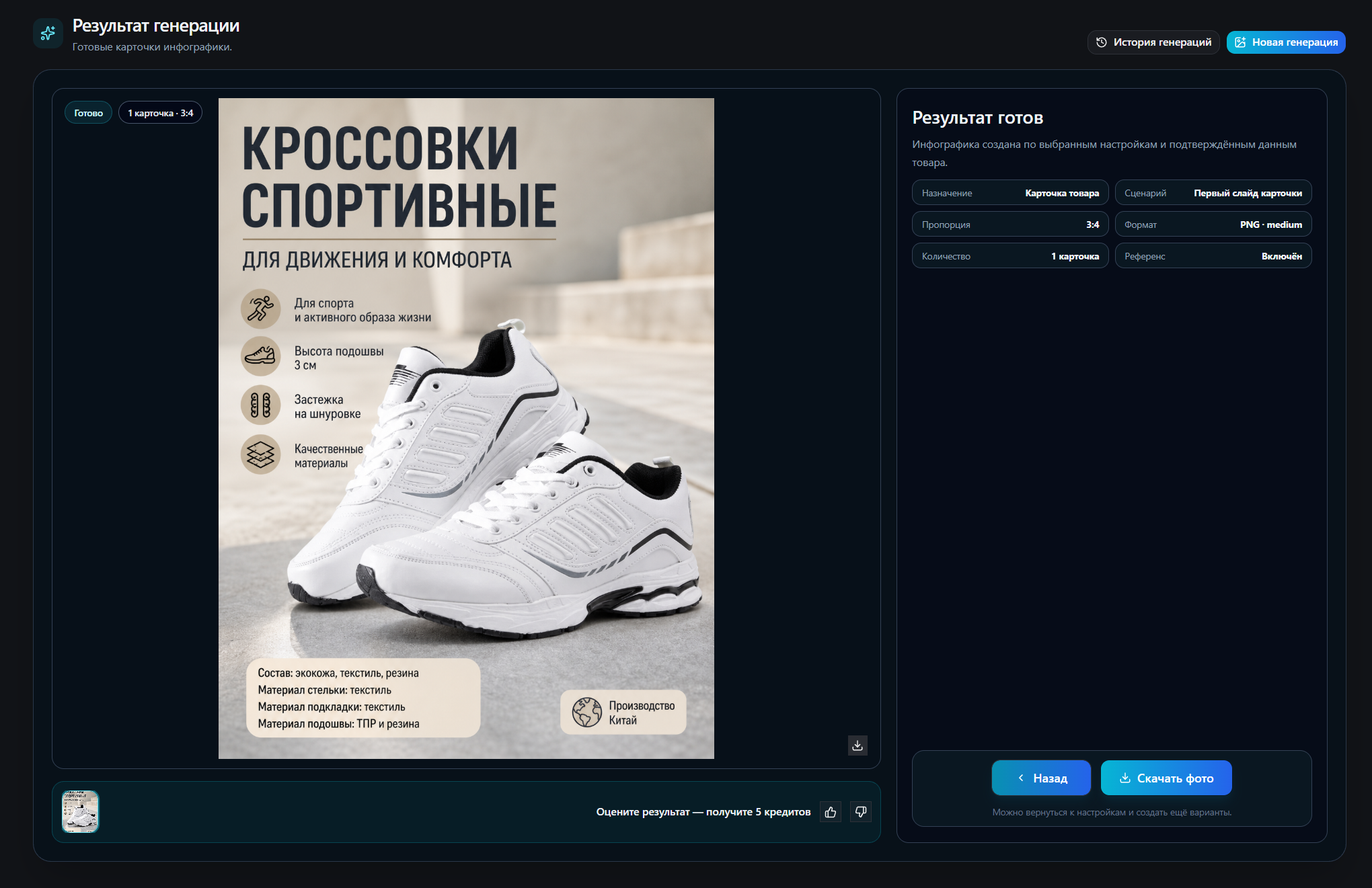
Последовательность действий при оформлении карточки
- Соберите исходные фото и текстовые данные, оформите их в таблицу со столбцами «Свойство», «Короткая подпись», «Фото/референс».
- Удалите фон у фото, если нужно показать товар на нейтральном фоне или интегрировать в инфографику.
- Сгенерируйте фон или подберите фон по референсу, чтобы карточка выглядела единообразно с другими товарами категории.
- Создайте инфографику: загрузите структурированные данные, сопоставьте текстовые блоки с пиктограммами и фото.
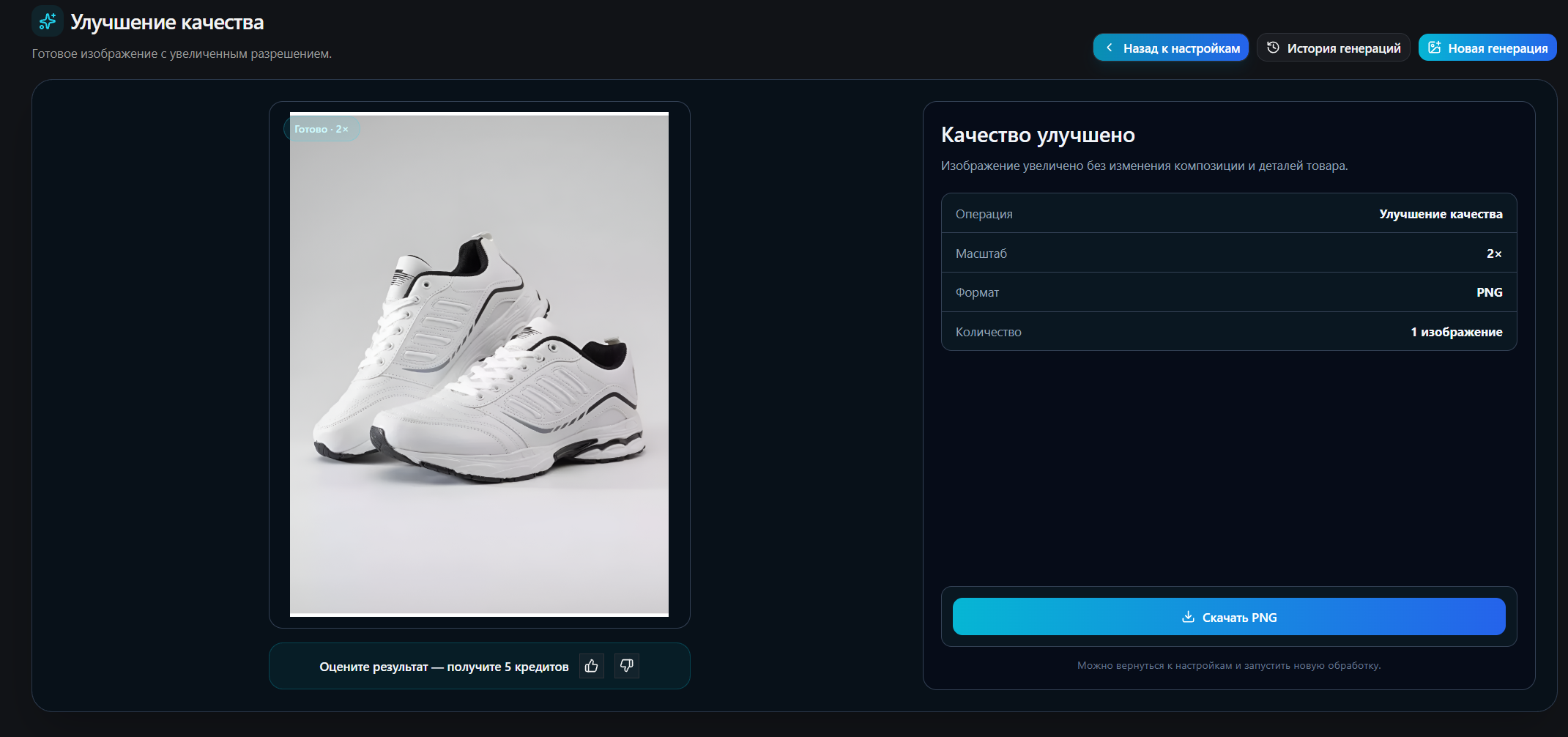
- Улучшите качество финальных изображений (апскейл), чтобы детали были четкими на карточке и в увеличении.
- Проверьте соответствие текста и изображений требованиям маркетплейса и загрузите в карточку.
Обратите внимание, что некоторые инструменты умеют отправлять готовые файлы обратно в кабинеты площадок — для Ozon такая обратная отправка обработанных фотографий доступна по API; для Wildberries эта возможность появится позже.
Типичные ошибки и как их избежать
- Слишком много текста в инфографике. Решение: сократите подписи до смысловых фраз, детализирующие данные оставьте в тексте карточки.
- Нечеткие фото деталей. Решение: апскейл и локальная корректировка резкости; отберите кадры с максимальной детализацией.
- Несогласованный стиль элементов. Решение: примените единый набор иконок и цветовую схему ко всем блокам.
- Показаны противоречивые данные между инфографикой и описанием. Решение: обязательно сверяйте все числовые и совместимые параметры перед финальным экспортом.
Проверка результата и контроль качества
Перед загрузкой карточки пройдите чек‑лист:
- Все ключевые свойства вынесены в визуальные блоки и понятны без чтения полного текста.
- Фотографии высокого качества, детали читаемы при увеличении.
- Инфографика не искажает технические параметры и согласована с описанием.
- Файлы соответствуют требованиям площадки по размеру и формату.
Если используете инструменты для пакетной обработки, убедитесь, что имена файлов и сопроводительные метаданные сохранились и корректно сопоставлены с карточкой товара на площадке — это минимизирует риск загрузки не того файла в шаблон инфографики.
Применимые сценарии
- Сложные электроники с длинными спецификациями: показать порт‑функции и размеры в визуальных блоках.
- Комплектующие и запчасти: наглядно указать совместимость и ключевые отличия по моделям.
- Товары с техническими режимами работы: представить график режимов и рекомендации по использованию.
Для тех, кто работает с большим количеством карточек, удобны решения, которые позволяют упаковать весь процесс в единый рабочий поток: от разбора описаний и создания шаблонов инфографики до пакетной обработки изображений и повышения их качества. Такие инструменты помогают стандартизировать визуальное представление и экономят время на рутинных операциях.
Если хотите познакомиться с инструментами, которые помогают структурировать изображения и получать инфографику для карточек, можно посмотреть возможности QuickPics. Этот сервис для подготовки фото товаров поддерживает удаление фона, генерацию фона, создание инфографики и апскейл до x10, а также использует модели Nano Banana 2 и GPT Image 2 для обработки изображений. Для тех, кто планирует автоматизировать отдачу результатов в кабинеты, доступна обратная отправка по API для Ozon; для Wildberries такая возможность появится позднее. Подробности по рабочим сценариям доступны на странице инструмент для оформления карточек.
Вывод
Читабельная карточка для товара со сложными характеристиками — это комбинация понятной инфографики, аккуратно отобранных фото и точных текстовых данных. Визуализация не должна заменять технические подробности, но обязана быстро донести главное. План действий прост: подготовьте структурированные исходники, выберите 3–5 ключевых свойств, визуализируйте их и проверьте соответствие данных. Внедрив этот подход, вы получите карточки, которые помогают покупателю быстро понять, подходит ли товар под его задачу.
Наши соц. сети