Коротко о задаче: многие селлеры одежды на Ozon и Wildberries сталкиваются с тем, что нет времени и бюджета на сложную ручную ретушь, но визуал карточки напрямую влияет на конверсии. Главная цель — получить чистые, корректно обрезанные и правдоподобно выглядящие фотографии одежды, которые соответствуют требованиям маркетплейсов и не требуют часовой работы в графическом редакторе.
В этой статье даю практическую инструкцию по подготовке фото одежды для маркетплейса без сложной ретуши: от съёмки до финальной проверки результата. Рассматриваем конкретные шаги, типичные ошибки и то, как частично автоматизировать процесс, сохранив качество демонстрации товара.
Ключевые поисковые фразы, которые полезно держать в голове: подготовка фото одежды для маркетплейса, удаление фона для одежды, фото для карточек Ozon и Wildberries, быстрая обработка фото одежды.
1. Подготовка перед съёмкой — экономит часы ретуши
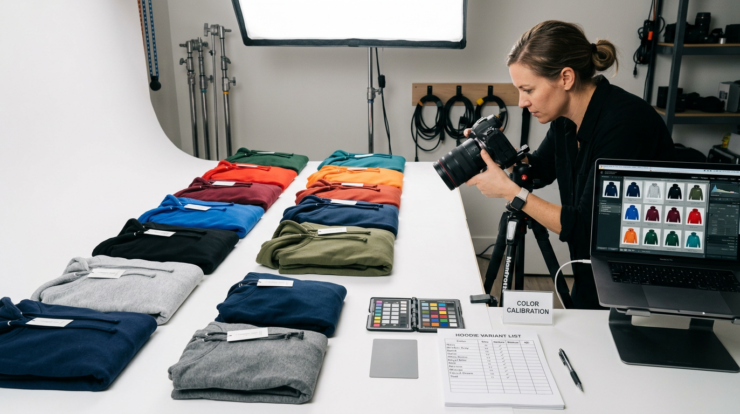
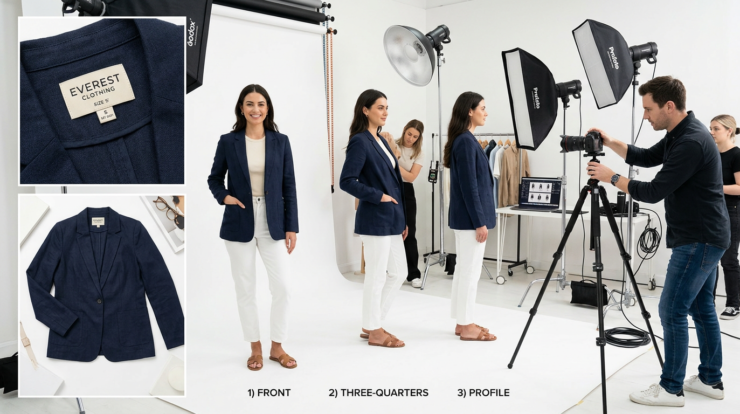
Правильная съёмка — 70% успеха. Даже без сложной ретуши важно сделать исходники максимально «чистыми»: ровный фон, минимальные складки и естественный цвет. Рекомендации:
- Используйте однотонный фон (белый, светло-серый) и простую подставку или манекен — меньше артефактов при автоматическом удалении фона.
- Снимайте при рассеянном днём свете или со световыми софтбоксами: резкие тени усложняют автоматическое выделение контура.
- Камера: ставьте ISO минимально, A или ручной режим с приоритетом диафрагмы f/5.6–f/8 для резкости по всей поверхности одежды.
- Делайте несколько кадров с разных ракурсов: фронт, бок, детали (воротник, швы, ткань края). Это уменьшит потребность в ретуши.
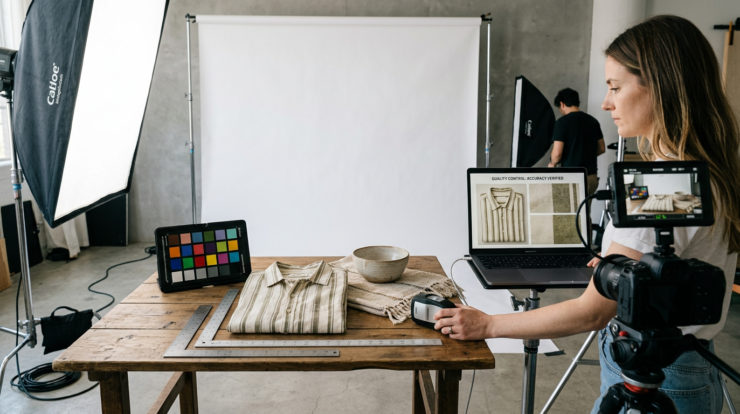
- Контролируйте белый баланс с серой картой или точечной коррекцией в камере — чтобы цвет ткани не «уезжал» при пакетной обработке.
2. Простая подготовка перед загрузкой в редактор
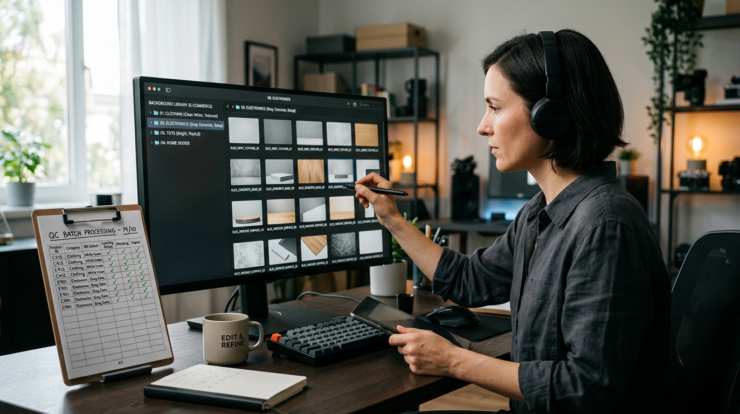
Перед загрузкой в любые инструменты выполните базовую сортировку и обрезку: кадры с критическими дефектами удаляйте, оставляйте минимум 2–3 удачных варианта на SKU. Называйте файлы по SKU, цвету и ракурсу — это ускорит пакетную обработку и проверку.
После этих трёх блоков идёт показ практической работы по удалению фона — хорошо подходит для визуальной демонстрации.

3. Удаление фона без тонкой ретуши — практические приёмы
Если цель — аккуратный контур без тонкой ручной работы, следуйте схеме:
- Загрузите исходник с однотонным фоном и высоким контрастом между тканью и фоном.
- Примените автоматическое удаление фона (инструмент выделит основной контур). Основная задача — получить ровный силуэт товара, не трогая текстуру ткани.
- Проверьте края в увеличении: у сложных материалов (мохер, трикотаж, кружево) оставьте небольшую «мягкость» маски, чтобы избежать зачистки ворса.
- Добавьте тонкую собственную тень под изделием (реалистичную плоскую тень) — это придаст объёма без ретуши изделия.
В QuickPics эти операции делаются быстрее благодаря шаблонам удаления фона и генерации корректной тени, что особенно полезно при большой коллекции. QuickPics можно использовать как инструмент для оформления карточек в связке с ручной проверкой каждого десятка фото.

4. Генерация фона и выбор сценария
Если маркетплейс требует белого или сценического фона, лучше не делать сложную цветокоррекцию вручную. Рабочая последовательность:
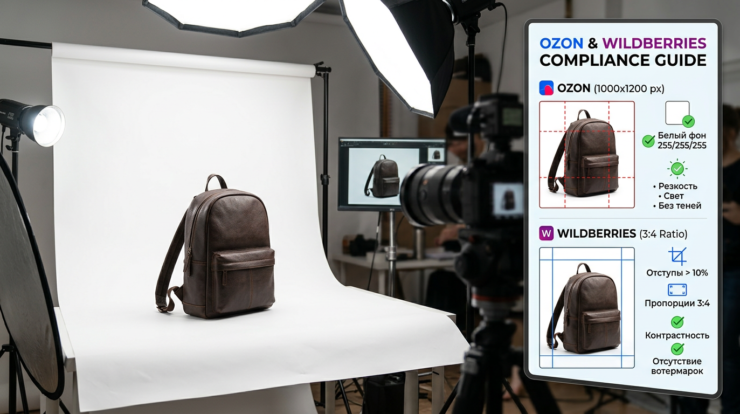
- Для белого фона используйте шаблон с ровным 98–100% белым и сохранением границ изделия.
- Для lifestyle-фонов заранее определите сценарий: стоковый фоновый рисунок, контекстный фон (улица, интерьер) или однотонный цвет. Важны пропорции, перспектива и освещение — фон должен соответствовать направлению света на фото товара.
- Подбирайте референс по пропорциям и свету, чтобы фон «не врезался» в силуэт изделия — это часто вызывает ощущение «склейки».
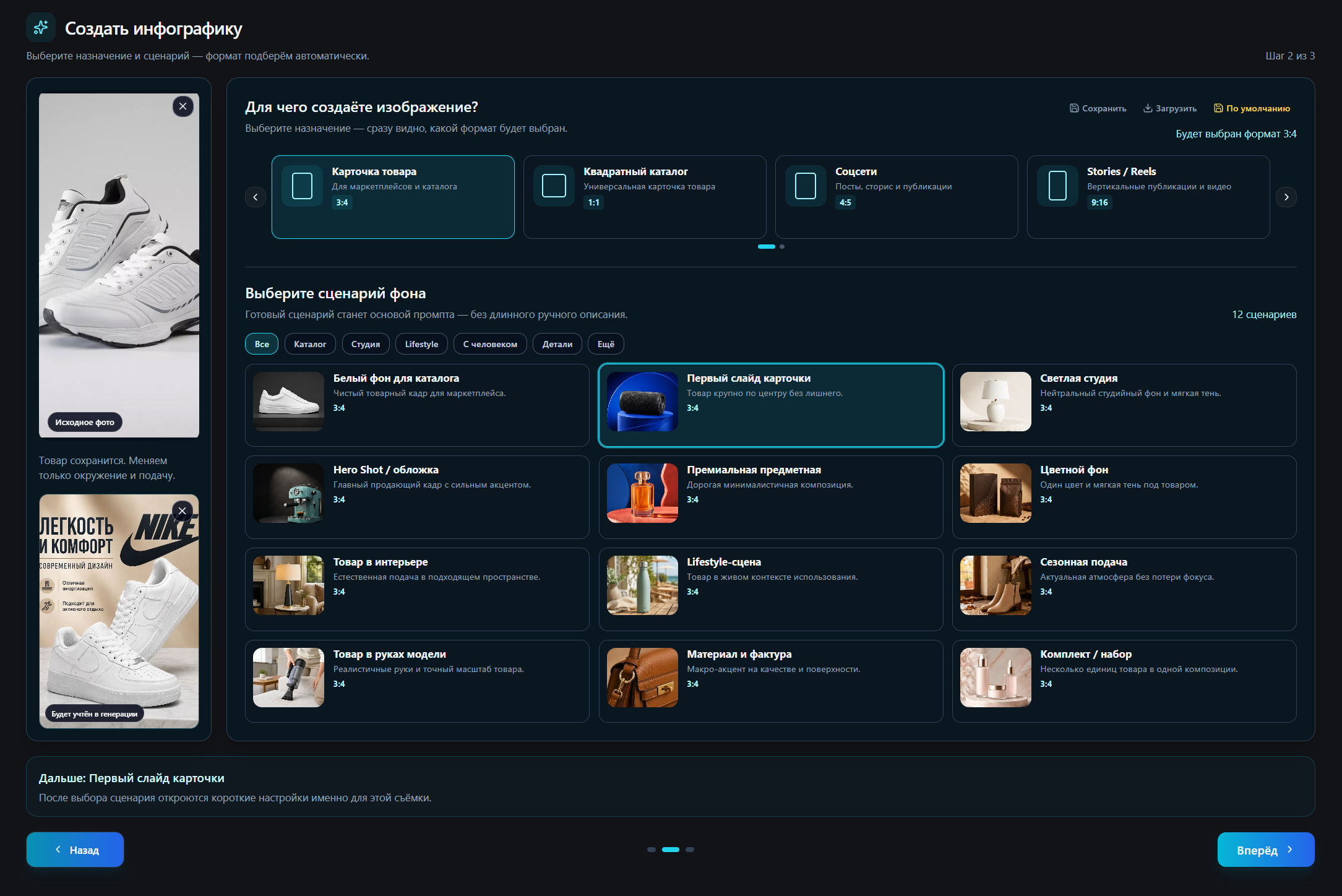
Ниже пример, как референс и пропорции используются при создании фона и выборе сценария.
5. Улучшение качества и контроль деталей
Даже при отказе от глубокой ретуши важно довести фото до торгового стандарта: увеличьте резкость по деталям (воротник, швы), скорректируйте шум и слегка восстановите текстуру ткани. Для этого достаточно автоматизированных инструментов улучшения качества — они восстанавливают мелкие детали и подходят для пакетной обработки. сервис для подготовки фото товаров предлагает быстрые фильтры для таких операций.
6. Пакетность и скорость: как масштабировать обработку
Если у вас сотни SKU, применяйте шаблоны: предустановки удаления фона, тени, финального фона и фильтры улучшения. При массовой обработке ориентируйтесь на одинаковые ракурсы и одинаковые условия съёмки — это позволит применять одни и те же шаблоны без дополнительной правки. При необходимости автоматизировать обратную загрузку обработанных изображений помните, что обратная отправка обработанных фотографий по API сейчас доступна для Ozon; для Wildberries эта возможность появится позже.
7. Типичные ошибки и как их избежать
- Съёмка с жалюзи или смешанным светом — результат требует ручной коррекции краёв.
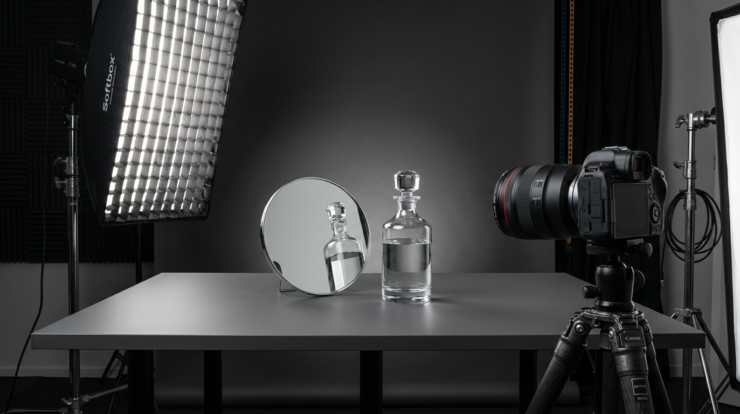
- Сильные отражения на блестящих тканях — лучше снять заново с диффузией света.
- Обрезка важного элемента изделия (этикетка, логотип) — оставляйте запас по краю кадра.
- Унификация фонов без проверки цвета ткани — белый фон может «обесцвечивать» нежные оттенки, проверяйте выборку на нескольких SKU.
8. Проверка результата перед загрузкой
- Откройте финальные файлы на мобильном устройстве: большинство покупателей смотрят карточки с телефона.
- Убедитесь, что контраст и цвет совпадают с реальным товаром (проверка по контрольному образцу).
- Проверьте края на зуме 200% — нет ли «хвостиков» и неравномерных краёв.
- Проверьте отображение на белом и сером фоне карточки маркетплейса; иногда требуется лёгкая коррекция яркости.
Вывод: при грамотной съёмке, использовании шаблонов удаления фона, аккуратной генерации фонового окружения и автоматическом улучшении качества можно получить конкурентоспособные фото одежды без сложной ручной ретуши. Автоматизация не заменит контроль человека, но сокращает время и стоимость подготовки визуала.
Наши соц. сети