Заблокировали хостинг? Как вернуть доступ к админке WordPress без потерь
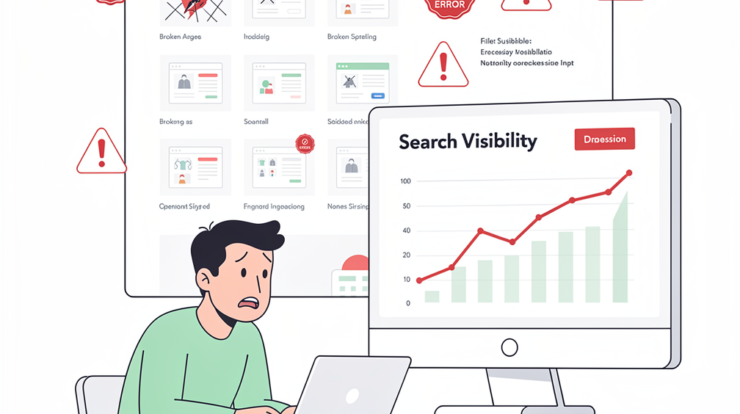
Одна из классических ситуаций в жизни предпринимателя: у вас есть сайт на WordPress, вы продаете товары, принимаете заказы, и тут — бац! Хостинг блокируют. Причин масса: забыли оплатить, превысили лимиты трафика, технический сбой. А самое неприятное, что вы теряете доступ к админке сайта. Бизнес простаивает, клиенты недовольны, а вы сидите и лихорадочно думаете: «Где я вообще храню код от хостинга? У кого его просить?» Узнаете себя?
Давайте я расскажу, как восстановить доступ к админке WordPress, даже если ваш хостинг временно недоступен. На своем веку я повидал десятки таких случаев — и самую печальную историю, когда владелец интернет-магазина потерял три дня продаж на Новый год, так и не разобравшись, как быстро решить проблему.
Что делать, если хостинг заблокирован: пошаговый путеводитель выживания
- Выясните причину блокировки.
Сначала поймите: почему ваш хостинг отключен? Возможные варианты:- Просрочена оплата. Это классика жанра. У вас закончились деньги на счету, а уведомление об оплате осталось незамеченным в папке «Спам».
- Превышены лимиты. Часто на дешевых хостингах есть строгие ограничения: на место, количество файлов, потребляемый процессор или оперативку. Например, если ваш сайт получил всплеск трафика, а тариф рассчитан на 2 одновременных посетителя — всё, конец. Хостинг просто «уронит» вашу учетку.
- Без паники, ваши данные всё ещё существуют.
Если хостинг заблокирован, никто не удаляет ваш сайт сразу. Вас просто временно «отключают от розетки». Это как если бы в офисе погас свет, а компьютеры остались на месте. Ваши файлы, база данных и админка целы (если только хостинг не банкрот). - Обратитесь к резервной копии.
Вот почему я всем талдычу: делайте бэкапы, и не только на самом хостинге! Если бэкап есть (например, вы скачали копию сайта на облако или локальный компьютер), дело гораздо упрощается. Вы можете внести изменения в локальную копию и перенести сайт на другой хостинг, воспользовавшись, например, виртуальным хостингом Beget. - Подключитесь к файлам сайта напрямую.
Даже если веб-админка недоступна, вы можете получить физический доступ к своим файлам через FTP или файловый менеджер хостинга (если он доступен).
Что делать:- Зайдите на FTP через клиент типа FileZilla или менеджер в панели хостинга.
- Найдите папку с WordPress (чаще всего это public_html).
- Скачайте всё на свой компьютер для сохранности.
Если код сайта и база данных у вас на руках — считайте, половина дела сделана.
- Переносим сайт на новый хостинг.
И вот здесь самое интересное: если проблема с текущим хостингом так и не решилась (например, вам заломили оплату за выкуп данных), просто перенесите сайт. Это делается так:- Ищете нового хостера. Возьмите проверенного, например с поддержкой 24/7.
- Заливаете скачанные файлы WordPress через FTP.
- Импортируете базу данных через phpMyAdmin.
- Настраиваете файл wp-config.php на подключение к новой базе.
Да, звучит сложно, но это стандартный процесс, который займет пару часов. Если страшно самостоятельно переносить сайт — попросите помощи у техподдержки нового хостинга, обычно это входит в тариф.
Как попасть в админку после переноса
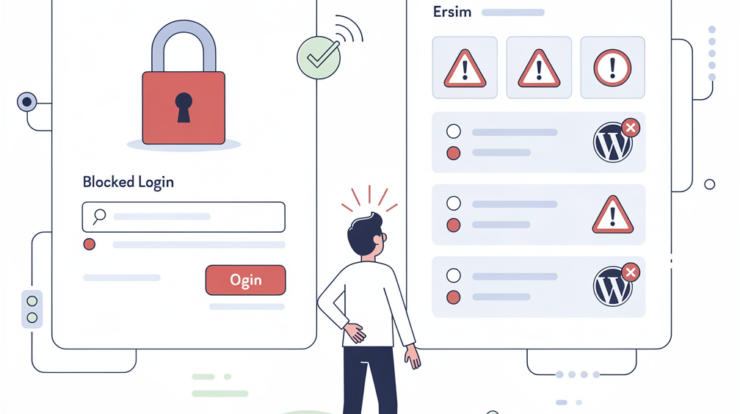
Перенесли сайт? Отлично, но, скорее всего, вас все равно ждет встреча с экраном ввода логина и пароля. Что делать, если пароль от админки вы забыли, а email в вашем WordPress настроен почему-то не на вас?
- Зайдите в phpMyAdmin.
- Найдите таблицу wp_users — там хранятся все данные пользователей.
- Ищите свою учетную запись по email. Посмотрите, какие данные в поле user_login.
- Смените пароль, используя специальный сайт MD5 генерации (просто скопируйте хэш и вставьте его в поле user_pass).
Вуаля! Теперь вы снова в своем WordPress.
Подводные камни блокировок и их последствия
Вы скажете: «А зачем заморачиваться с переносом, просто разблокирую текущий хостинг». Так-то оно так, но не всегда:
- Опоздали с оплатой — данные удалены. Некоторые компании ждут только пару недель. А потом выставляют внушительный счет за восстановление.
- Чрезмерная зависимость от одного провайдера. Если провайдер испытывает «временные трудности» (да-да, бывает), ваш сайт парализован.
- Черный список доменов и IP. Если вас заблокировали из-за спама (что может быть делом кривых рук плагинов), ваша репутация под угрозой.
Лучше заранее проверить, насколько хостинг защищает сайт, поддерживает пользователя и какие санкции применяет за нарушения. Например, можно рассмотреть домены в Beget — у них отличная поддержка и прозрачные условия.
Что делать, чтобы такого больше не повторилось
Давайте составим чек-лист. Вот четыре пунктика, которые спасут вам кучу нервов и денег:
- Резервные копии. Делайте их вне хостинга: сохраните на свой компьютер или в облачное хранилище.
- Прозрачные тарифы. Узнайте, есть ли скрытые лимиты: количество файлов, CPU, оперативка и жесткий диск.
- Поддержка 24/7. Спите спокойно, зная, что любой вопрос решат быстрее, чем за два часа.
- Автооплата хостинга. Подключите автоплатеж на карте и забудьте про случаи с «я не знал, что не оплатил».
Итог
Сбой хостинга, конечно, может случиться у каждого второго. Но вот пропускать оплату (или не проверять лимиты) — это уже недосмотр, лишающий вас продаж и клиентов. Лучшая практика — всегда иметь резервный план: бэкап, доступ к FTP, проверенные контакты техподдержки, а также надежный хостинг, например, VPS от Beget.
Если оказались в такой неприятной ситуации, постарайтесь не паниковать: выход всегда есть. Главное — действовать быстро. А еще лучше — быть к этому готовым заранее. Ну и раз уж вам пришлось это читать, самое время проверить, есть ли у вас свежий бэкап сайта. Спокойный сон дороже.
Если тема хостинга и автоматизации вам близка — подписывайтесь:
Разбираем AI и автоматизацию бизнеса в
Telegram-канале ProDelo —
свежие новости каждый день. Вопросы можно задать в
общем чате.
Видео по OpenCart, автоматизации и AI:
YouTube,
Яндекс Дзен,
ВКонтакте.