Установка n8n на локальный сервер
Установка n8n на локальный сервер — это отличный способ автоматизации бизнес-процессов, управления задачами и интеграции различных сервисов. Следуйте этой пошаговой инструкции для успешной установки n8n на своем локальном сервере.
Шаг 1: Убедитесь, что у вас установлен Node.js и npm
Для работы n8n необходим Node.js. Первым делом проверьте, установлен ли он:
- Откройте терминал.
- Введите команду
node -v. Это покажет версию Node.js. Если версия отображается, переходите к следующему шагу. Если нет, скачайте и установите Node.js с официального сайта.
Шаг 2: Установите n8n
Теперь, когда Node.js установлен, можно установить n8n:
- В терминале введите
npm install n8n -g. Эта команда установит n8n глобально на вашем сервере. - После завершения установки проверьте, что n8n установлен, введя команду
n8n -v. Вы должны увидеть номер версии.
Шаг 3: Настройте базовые параметры n8n
Перед тем как запустить n8n, вы можете настроить его параметры:
- Создайте директорию для n8n. Это можно сделать командой:
mkdir ~/.n8n. - Перейдите в созданную директорию:
cd ~/.n8n. - Чтобы настроить параметры, используйте переменные среды. Например, чтобы изменить порт, введите команду:
export N8N_PORT=5678.
Шаг 4: Запустите n8n
Теперь можно запускать n8n:
- В терминале введите
n8n start. - Дождитесь сообщения о том, что n8n запущен, и перейдите по адресу http://localhost:5678 в вашем браузере.
Шаг 5: Настройте внешние подключения (если необходимо)
Если вы хотите использовать n8n для интеграции с другими сервисами, настройте их подключение:
- В n8n перейдите в раздел «Credentials».
- Добавьте необходимые учетные данные, такие как API ключи, токены и прочее.
Шаг 6: Создайте свой первый workflow
Теперь, когда n8n запущен, вы можете создать свой первый workflow:
- Нажмите «New» для создания нового workflow.
- Добавьте нужные узлы (например, соедините два разных API).
- Свяжите узлы между собой, определив логику работы.
Когда сценарий будет готов, важно выбрать среду для его постоянной работы. Запустить n8n на Beget можно в готовом облачном окружении — без ручной установки и первоначальной настройки сервера.
Шаг 7: Сохраните и активируйте workflow
После создания workflow не забудьте его сохранить. Активируйте, чтобы автоматизировать процесс.
Шаг 8: Мониторинг и отладка
Следите за выполнением ваших сценариев через интерфейс n8n. Вы можете просматривать журналы выполнения и устранять возможные ошибки.
Теперь вы готовы к использованию n8n для автоматизации своих процессов. Используйте его вместе с другими системами и платформами, чтобы значительно повысить эффективность своей работы.
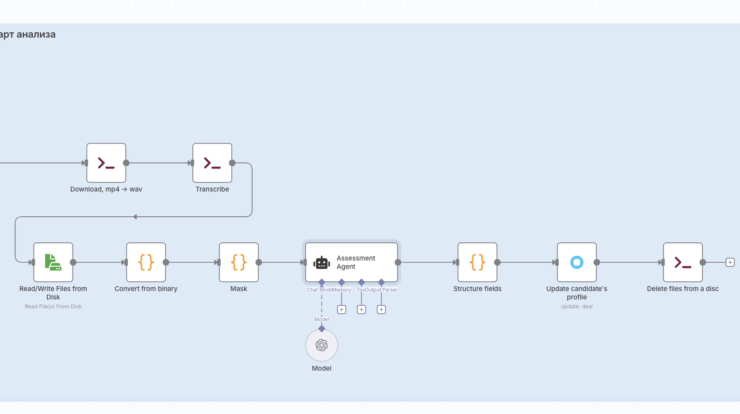
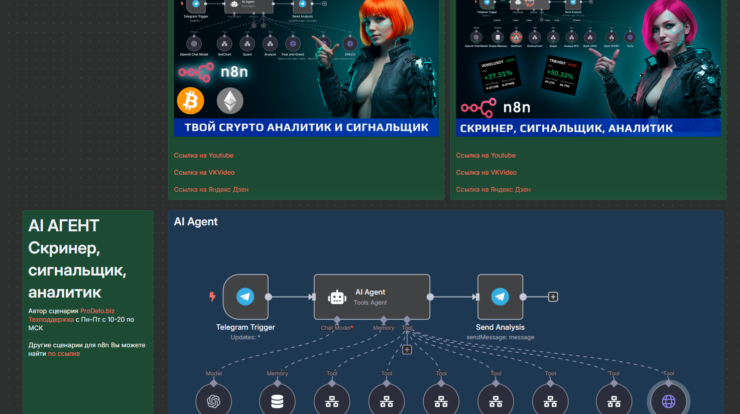
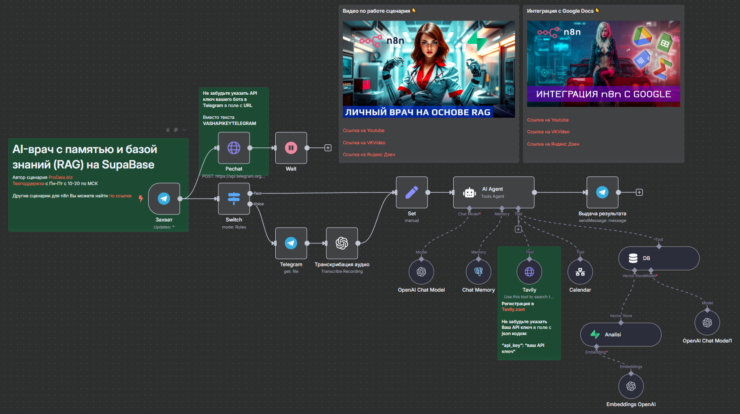
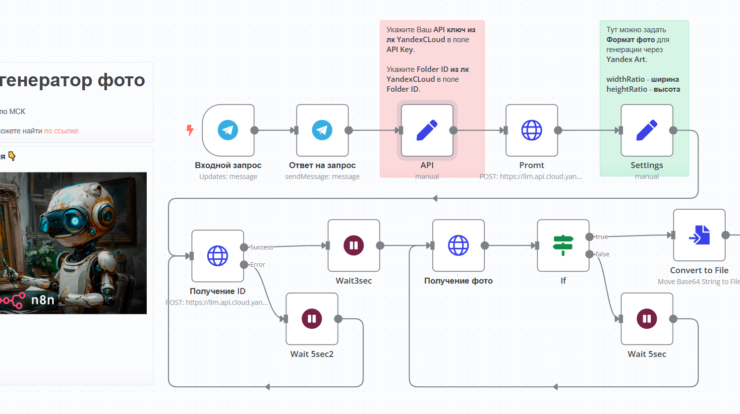
Не забудьте также ознакомиться с готовыми схемами n8n и n8n сценариями, которые помогут вам в старте.
Удачи в вашей автоматизации!
Дополнительные ресурсы
Для тех, кто ищет автоматизацию с другими системами, рекомендую ознакомиться с make сценариями и блюпринтами для make.
Если у Вас есть трудности с оплатой иностранных AI сервисов из России, рекомендуем Вам использовать сервис WantToPay для покупки виртуальных банковских карт, которые работают по всему миру!
Также, если вы хотите развернуть n8n в облаке, обратите внимание на облако с n8n от Beget, где уже предустановлена версия n8n.
Следите за нами!
Подписывайтесь на наши социальные сети:
- Telegram канал ProDelo, где ежедневно выходят свежие новости по AI и автоматизации бизнеса.
- Общий чат ProDelo, где можно задать любой вопрос на тему автоматизации и AI.
Посетите наши каналы с полезными видео на тему автоматизации и AI: