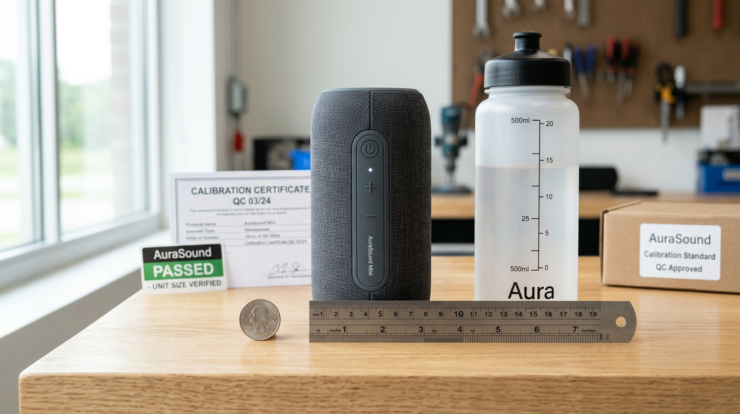
Показать реальный размер товара — одна из ключевых задач карточки на маркетплейсе. Покупатель должен быстро понять, подходит ли вещь по габаритам, не переходя в описания с цифрами. Правильно сделанная визуализация масштаба снижает риск возвратов и повышает доверие к бренду, потому что человек воспринимает размер интуитивно, когда видит сравнение с привычными предметами.
В этой статье разберём, какие варианты инфографики работают лучше, как подготовить исходники, какие типичные ошибки избегать и как проверить результат перед загрузкой. Акцент на практических шагах — от съёмки до финальной проверки. В материалах используются понятия «масштаб товара», «инфографика для карточки товара» и «инфографика товара» как ключевые ориентиры при подготовке визуала.
Почему важна визуализация масштаба
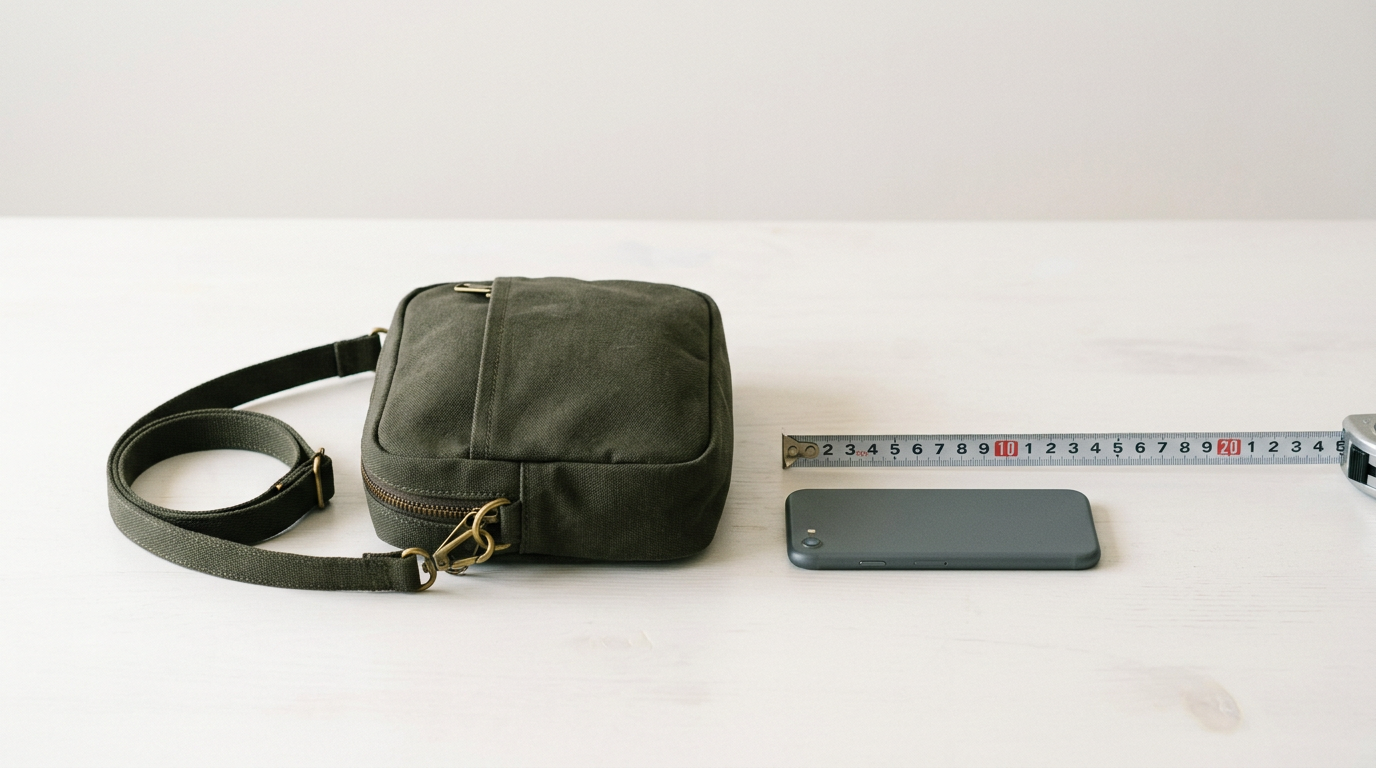
Часто покупатель сравнивает размеры «на глаз». Если этого сделать сложно, он откладывает покупку. Визуальные сравнители решают задачу в одном кадре: линейка, предмет-эталон или пиктограммы дают моментальное понимание. Особенно это актуально для одежды, аксессуаров, мелкой бытовой техники и товаров для дома.
Правильная инфографика для карточки товара отвечает на вопросы: каков реальный размер, насколько предмет займёт места в интерьере и с чем его удобно комбинировать. Визуальный контекст часто эффективнее текстовой таблицы размеров.
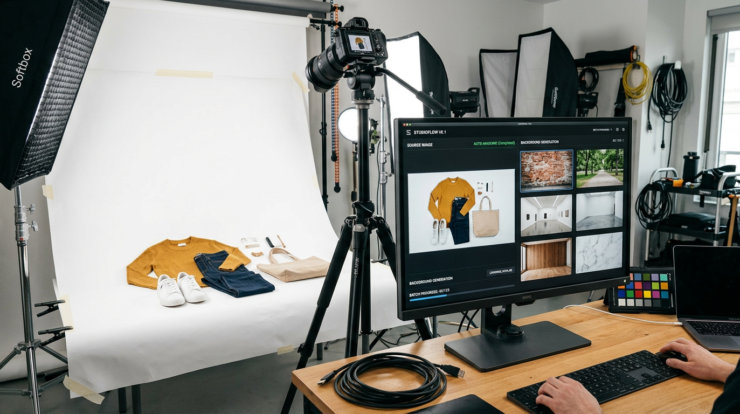
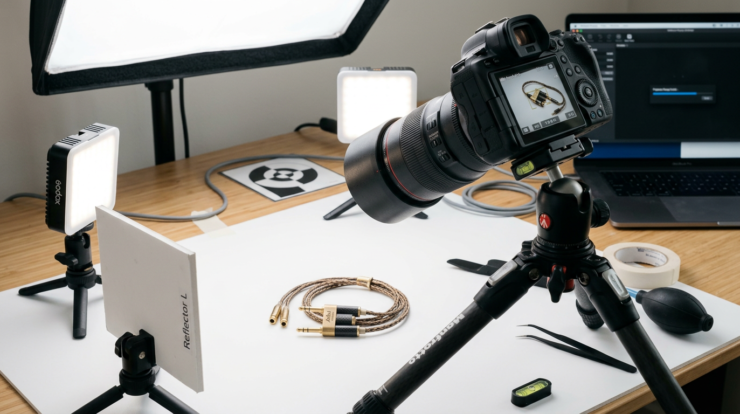
Подготовка исходников: что важно на съёмке
- Фиксируйте один угол съёмки — фронтальный или 45°, чтобы последовательность изображений была сопоставима.
- Добавляйте эталонные предметы — монета, ручка, бутылка, стул, кресло; выбирайте предметы, понятные широкой аудитории.
- Снимайте с одинаковым масштабом и фоном, чтобы потом не приходилось масштабировать вручную.
- Если создаёте «масштаб товара» для одежды, снимайте изделие на манекене и в сочетании с человеком разного роста.
При подготовке фотографий для карточек Ozon и Wildberries учитывайте требования площадок к фону и кадрированию: для основной картинки нужен чистый фон, для дополнительных — можно показывать контекст. Но при создании сравнителей оставляйте место для шкалы или пиктограмм, не обрезайте эталонный предмет.
Чек-лист перед съёмкой
- Выберите 2–3 эталонных предмета для разных размеров.
- Проверьте освещение: нейтральный свет без резких бликов.
- Сделайте контрольный кадр с рулеткой или линейкой — пригодится для векторной инфографики.
- Соберите несколько ракурсов, чтобы после выбрать лучший для инфографики.

Типы инфографики для показа масштаба
Ниже перечислены практичные варианты, которые легко адаптируются под карточку товара:
- Линейка с цифрами — простой и понятный способ: на фоне товара рисуют прозрачную линейку с делениями.
- Предметное сравнение — размещение рядом стандартного предмета (например, кроссовок рядом с бутылкой 0,5 л).
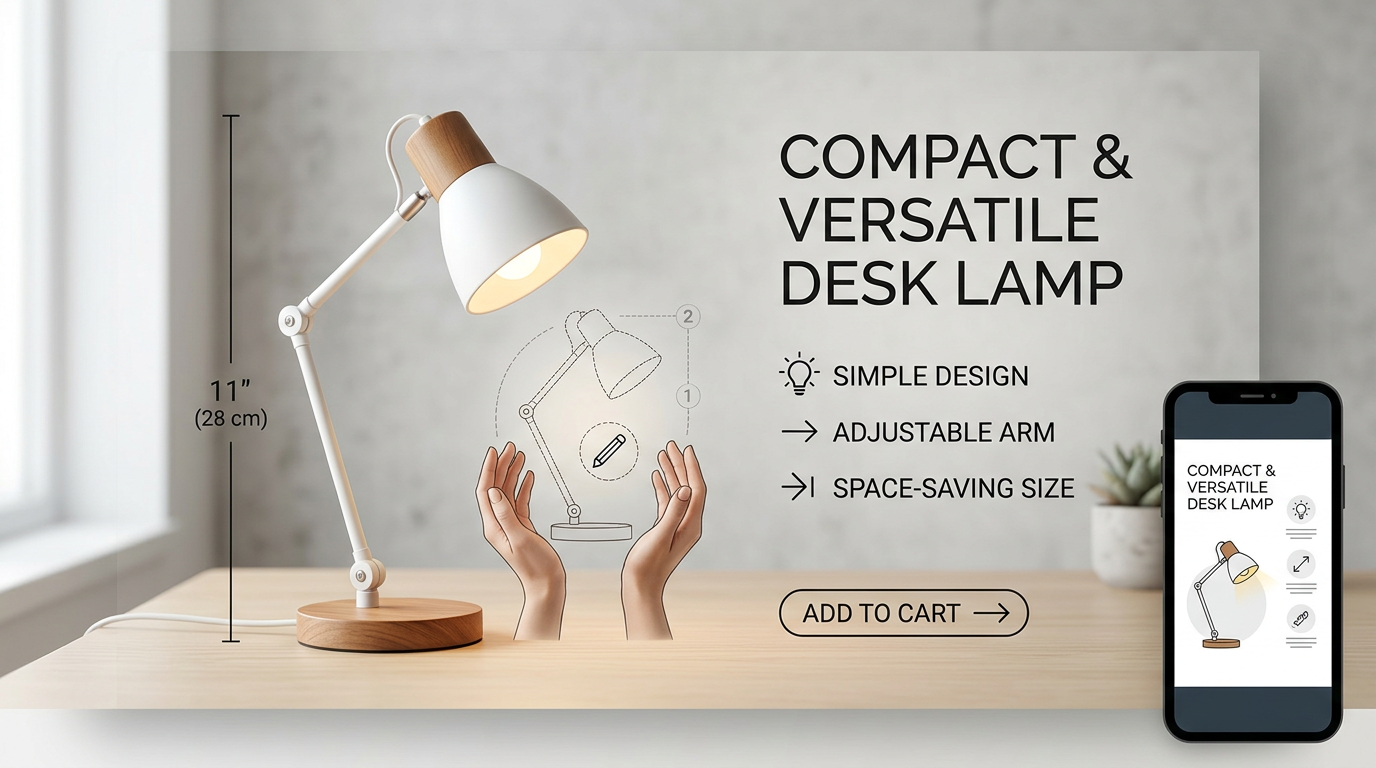
- Пиктограммы — иконки роста человека, мебели и т. п., подходят для маленьких товаров и карточек с ограниченным пространством.
- Многоуровневые сравнители — несколько предметов разных размеров в одном кадре, полезно для линейки товаров с вариациями.
Выбор формата зависит от категории товара и места в карточке. Для мобильной витрины лучше минималистичные пиктограммы; для детально изучающих товар — комбинированные изображения с линейкой и предметом сравнения.
Пошаговая последовательность: от RAW до готовой инфографики
- Выберите опорный кадр: резкий, с правильным ракурсом.
- Обрежьте и выровняйте изображение по сетке.
- Добавьте эталонный предмет, если он отсутствует — можно наложить отдельный слой с изображением предмета для сравнения.
- Нанесите шкалу или пиктограммы, убедитесь в читаемости при уменьшении до мобильного размера.
- Проверьте цвета и контраст, чтобы инфографика не мешала восприятию товара.
Если нужно проверить результат на тестовой партии, можно обработать несколько изображений в QuickPics. При первом пополнении баланса используйте промокод WELCOME20 — он даёт скидку 20% на первое пополнение.
QuickPics помогает работать с фотографиями товаров пакетно — подтверждённые операции: удаление фона, генерация фона, создание инфографики и апскейл до x10. Для Ozon доступна обратная отправка обработанных фотографий по API; для Wildberries эта возможность появится позже. В основе обработки используются модели Nano Banana 2 и GPT Image 2, что даёт гибкие инструменты для создания сравнителей и масштабных инфографик.

Проверка результата и типичные ошибки
После обработки обязательно проверяйте изображения в условиях, близких к реальным: на мобильном экране, в режиме предпросмотра карточки и в уменьшенном виде. Частые ошибки:
- Чрезмерно мелкие пиктограммы, нечитаемые на телефоне.
- Искажение пропорций при апскейле или кадрировании.
- Слишком много элементов в кадре — покупатель теряет фокус с товара.
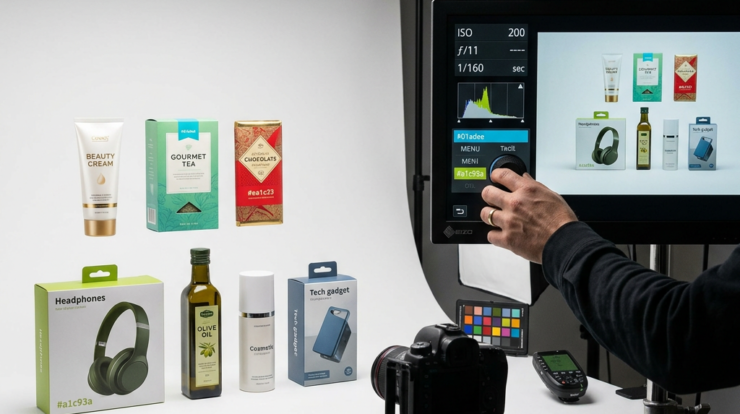
- Неправильный цвет фона, который искажает восприятие материала.
Проверяйте, что шкала и предмет-эталон всегда остаются относительно товара, а не масштабируются отдельно — это вводит в заблуждение. Для контроля удобно заводить тестовую группу изображений и просматривать их в порядке загрузки на маркетплейс.
Пакетная обработка и автоматизация
Если у вас сотни карточек, ручная работа быстро становится узким местом. Организуйте пакетную обработку: заранее стандартизируйте исходные файлы, настройте шаблоны для линейки и пиктограмм, проверьте партии по чек-листу. Автоматизация особенно полезна при смене фона или при апскейле фотографий для новых форматов.
Для удобства массовой работы можно использовать сервисы, которые поддерживают пакетную загрузку и шаблоны обработки, чтобы одинаково формировать инфографику товара для всех SKU. Это экономит время и обеспечивает единообразие визуала. Попробуйте интеграцию и пакетную проверку в быстрой обработке изображений, чтобы ускорить рабочие потоки.
Практические сценарии и рекомендации
- Для одежды: используйте силуэты человека и высоту в см; в инфографике рядом ставьте предметы, понятные широкой аудитории.
- Для техники: кроме линейки, добавьте пиктограммы габаритов и веса; покажите устройство рядом с предметом обихода.
- Для товаров для дома: демонстрируйте масштаб в интерьере, чтобы покупатель видел соотношение размеров с мебелью.
- Перед массовой загрузкой делайте контрольную партию из 10–20 изображений и проверяйте их в карточке как покупатель.
Вывод
Правильно показывать масштаб товара — это сочетание точной подготовки исходников, выбора удобного формата инфографики и внимательной проверки результатов на разных устройствах. Линейки, предметные сравнители и пиктограммы решают разные задачи, их можно комбинировать. Масштабный подход и шаблоны для пакетной обработки помогают сохранить единый стиль карточек и снизить количество возвратов.
Если хотите протестировать метод на небольшой партии, можно начать с трех-четырёх товаров и обработать их в демо-режиме сервиса, чтобы оценить результат и скорость работы.
Наши соц. сети