360° набор фото — необходимый стандарт для карточек товаров на маркетплейсах. В этой статье разберём практический план съёмки всех ракурсов, подготовку исходников и быструю пакетную коррекцию изображений, чтобы карточки на Ozon и Wildberries выглядели профессионально и соответствовали требованиям площадок. Для тестовой подготовки изображений можно воспользоваться QuickPics. При первом пополнении баланса используйте промокод WELCOME20 — он даёт скидку 20% на первое пополнение.
План рассчитан на небольшие и средние каталоги, где важно удерживать константу качества при ограниченных ресурсах фотографа и времени. Внизу приведены советы по типичным ошибкам, чек-лист качества и варианты экспорта для карточек.
Короткое введение: зачем нужен 360° набор фото
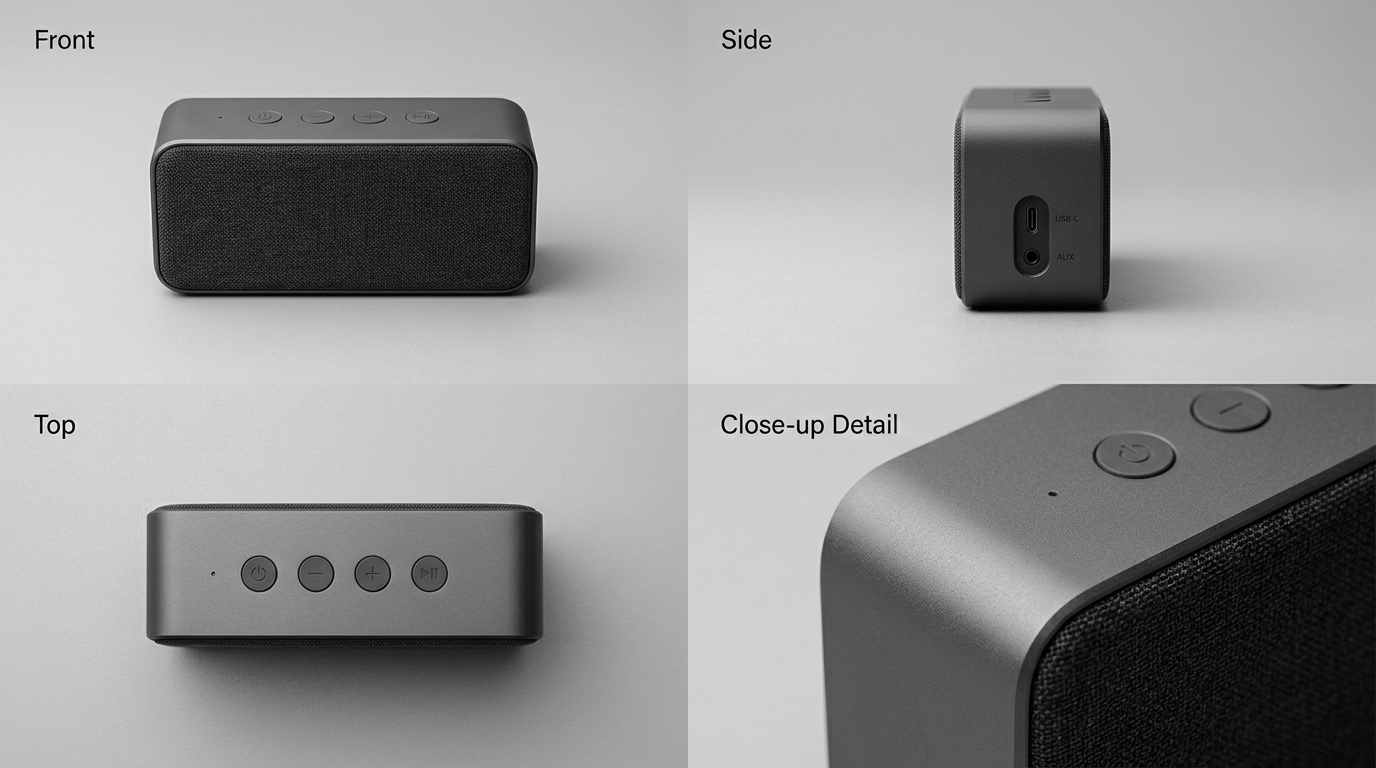
360° набор включает основное лицо, несколько боковых ракурсов, вид сверху/снизу и крупные планы деталей. Такой комплект помогает покупателю оценить форму, фактуру и функционал товара без дополнительных вопросов. Кроме того, набор облегчает создание инфографики, коллажей и 3D-просмотров в карточке.
Подготовка к съёмке: что важно учесть
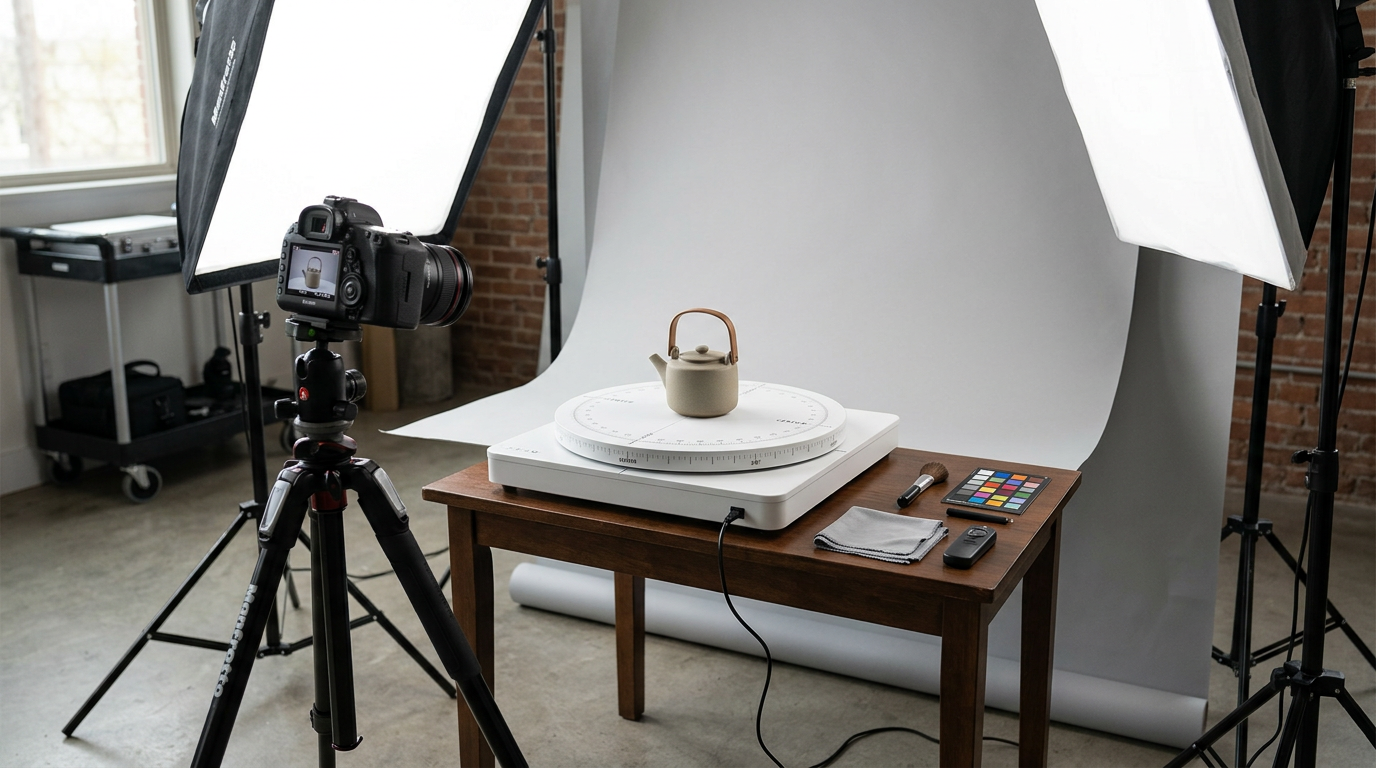
- Оборудование: стабильная штативная стойка, постоянный источник света (софтбоксы или LED-панели), нейтральный фон и площадка для поворотной платформы при необходимости.
- Настройки камеры: фиксированный белый баланс, одно значение ISO для всех кадров, приоритет диафрагмы для сохранения резкости по глубине и одинаковое фокусное расстояние для всех ракурсов.
- Контроль масштаба: используйте эталонный объект или маркеры на базе, чтобы кадры одной позиции были сопоставимы по размеру.
- Организация процесса: снимайте сериями: сначала все кадры с основного ракурса, затем боковые, затем детали. Это ускоряет постобработку и упрощает пакетное применение шаблонов.
Подготовка товара и сцены
Тщательно очистите и отполируйте товар перед съёмкой, снимите защитные плёнки, удалите яркие этикетки, которые не будут видны в карточке. Для прозрачных и блестящих поверхностей используйте поляризационный фильтр и диффузию света, чтобы уменьшить блики.
Съёмка: последовательность ракурсов
- Главный ракурс — фас с центровкой и композицией на белом или нейтральном фоне.
- Боковые ракурсы — левый/правый, показывающие профиль и толщину.
- Вид сверху и снизу, если это важно для конструкции или швов.
- Крупные планы — швы, текстура материала, управление или функциональные элементы.
- Интерактивные позиции — если товар разбирается или складывается, снимите последовательность действий.
Съёмку можно вести на поворотной платформе или вручную с равными шагами поворота. Порядок рамок и именование файлов должны быть стандартизированы: категория_SKU_ракурс_номер. Это облегчит пакетную обработку и сопоставление шаблонов при экспорте.
Быстрая пакетная обработка: базовый workflow
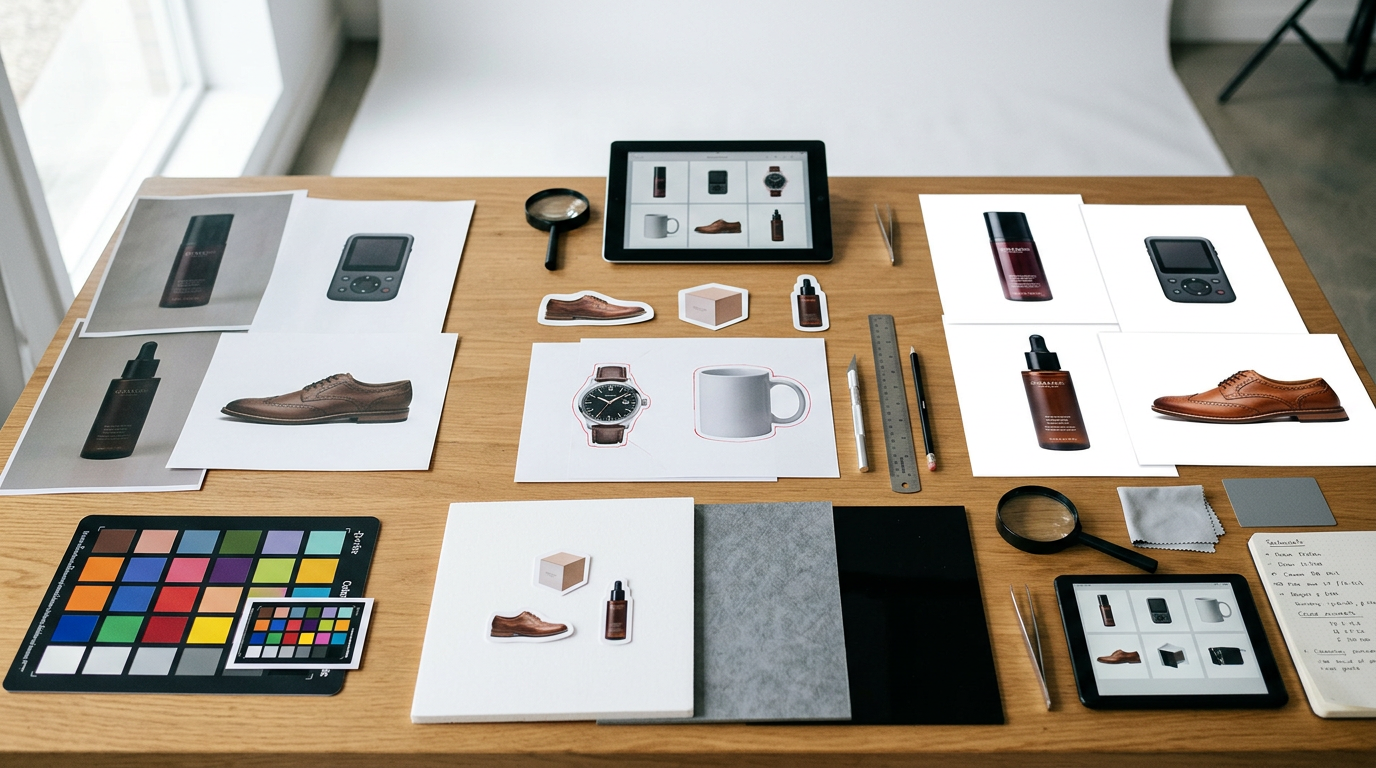
После съёмки важно минимизировать рутинные операции: удаление фона, выравнивание белого и цвета, апскейл при необходимости, добавление инфографики и экспорт по шаблонам площадок. Для этих задач подойдёт инструмент, который работает пакетно и позволяет задавать шаблоны правил.
Базовая последовательность действий при пакетной обработке:
- Импорт серии фотографий и проверка метаданных
- Автоматическое удаление или генерация фона (белый/чёрный/аркадный фон)
- Коррекция цвета и баланса по эталонному кадру
- Апскейл до требуемого разрешения, если исходники ниже стандарта
- Наложение брендовой рамки или инфографики для дополнительных слайдов
- Пакетный экспорт по шаблонам для Ozon и Wildberries
Сервисы вроде сервис для подготовки фото товаров позволяют автоматизировать эти шаги и применять их к большим сериями снимков, используя модели типа Nano Banana 2 и GPT Image 2 для точного отделения объекта от фона, генерации подходящих сцен и масштабирования до x10. Для удобного рабочего процесса важно заранее задать шаблоны экспорта под требования площадок.
Практическая настройка шаблонов экспорта
- Создайте шаблон «основное лицо» без рамок, белый фон, размер и соотношение сторон по требованиям площадки.
- Шаблон «галерея» — нескольких ракурсов с одинаковыми полями и выравниванием по нижней границе.
- Шаблон «инфографика» — добавляет текстовые блоки и иконки с указанием характеристик товара.
Экспортируйте в несколько форматов одновременно: один для загрузки на площадку, второй — для архива и третий — для рекламных материалов. При этом убедитесь, что имена файлов сохраняют связку с SKU и ракурсом.
Типичные ошибки и как их избежать
- Меняющиеся настройки камеры между кадрами — приводит к разнице в цвете и резкости. Решение: жёстко фиксируйте настройки и освещение.
- Неправильное именование файлов — теряется последовательность. Решение: шаблон на этапе съёмки.
- Слишком маленький край вокруг товара — после удаления фона объект может выглядеть обрезанным. Решение: оставляйте запас кадра при съёмке.
- Использование разных фонов для серийного набора — усложняет пакетную коррекцию. Решение: единый фон или генерация фоновой сцены во время обработки.

Проверка результата и контроль качества
После пакетной обработки пройдите чек-лист проверки: выровнен ли цвет между ракурсами, нет ли артефактов на границе объекта, корректно ли отображаются прозрачные и полупрозрачные элементы, удовлетворяет ли итоговый размер требованиям площадки. Важная часть — ручная выборочная проверка каждой партии по 10–20% изображений, особенно для новых SKU.
Особенности интеграции с площадками
Некоторые инструменты позволяют отправлять обработанные файлы обратно в систему площадки через API. Уточняйте у сервиса наличие обратной отправки: сейчас доступна обратная отправка обработанных фотографий по API для Ozon; для Wildberries эта возможность появится позже. Планируйте процесс с учётом этого ограничения и используйте экспорт в формате, совместимом с загрузчиком Wildberries.
Примеры рабочих сценариев
Сценарий для мелкой электроники: снимки на белом фоне + 3–4 фронтальных ракурса + 2 крупноплановых. Обработку выполняем пакетно: удаление фона, цветокоррекция по эталону, апскейл при необходимости и экспорт в шаблоны. Сценарий для одежды: комплекты на манекене и flat-lay, акцент на фактуру и швы, отдельные кадры с деталями и ярлыками.
Заключение
Стандартизация съёмки и грамотная пакетная обработка экономят время и улучшают восприятие товара покупателем. 360° набор фото даёт полную картину товара и позволяет гибко использовать изображения в карточках, промо и рекламе. Выбирая инструменты, ориентируйтесь на возможность удаления и генерации фона, создание инфографики и апскейл до x10 — это основные функции, которые дают ощутимый эффект при подготовке каталога.
Если хотите протестировать автоматизацию процесса для своих наборов снимков и шаблонов экспорта, попробуйте инструмент для оформления карточек, чтобы оценить удобство пакетной обработки и создание инфографики на практике.
Наши соц. сети