Почему сайт на WordPress может стать недоступным после смены DNS-записей (и как это исправить)
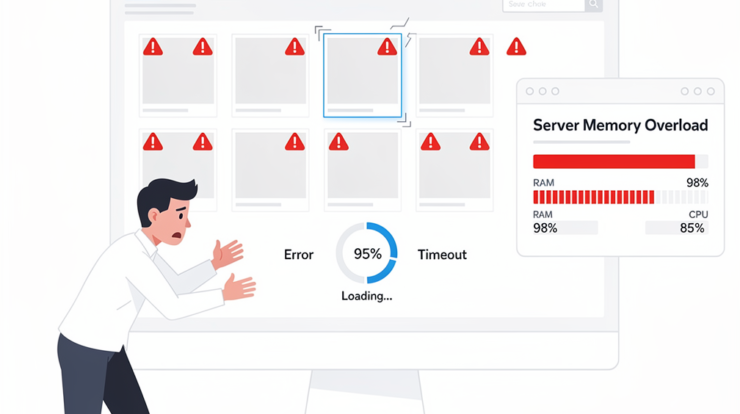
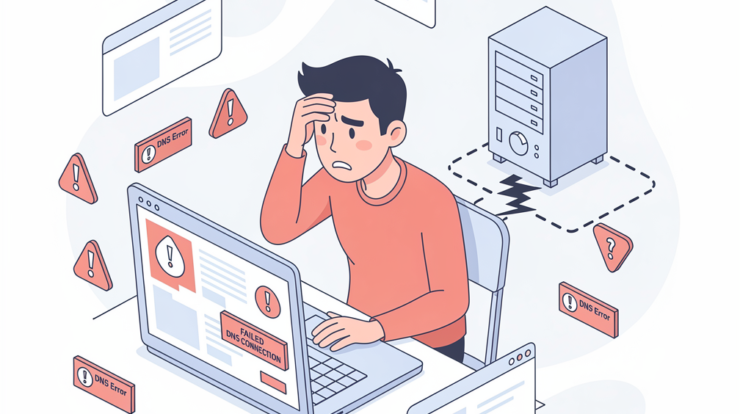
Представьте ситуацию: вы решили поменять DNS-записи для своего сайта — например, чтобы привязать его к новому хостингу, подключить облачные сервисы или настроить CDN. На первый взгляд, это обычная техническая задача. Однако после внесения изменений ваш сайт на WordPress внезапно стал недоступен. Вместо привычной страницы вы видите ошибку подключения, неопределённое сообщение браузера или вовсе ничего.
Для бизнеса это неприятная ситуация. Любой простой сбой сайта может привести к упущенным заказам, потерянным звонкам и недовольству клиентов. В этой статье мы разберём, почему так происходит, как быстро восстановить работу сайта и что проверить заранее, чтобы избегать подобных проблем в будущем.
Что происходит после смены DNS-записей
DNS (Domain Name System) — это система, которая связывает доменные имена с IP-адресами серверов. Когда вы меняете DNS-записи, например, указываете новый IP-адрес для сайта, изменения не применяются мгновенно. Сначала они должны распространиться по всему миру — этот процесс называется пропагацией. Обычно это занимает от нескольких минут до 24–48 часов в зависимости от настроек TTL (времени жизни записи).
На этом этапе возможны проблемы:
- Ваши изменения ещё не применились, и запросы к домену идут на старый сервер.
- Новый сервер настроен неправильно или не готов принимать запросы.
- Браузеры и устройства пользователей ещё работают с кешированной информацией о домене.
Как эти факторы влияют на сайт? Если старый сервер уже отключён, а новый не настроен, сайт станет недоступным. Пользователи увидят ошибки вроде «Не удаётся получить доступ к сайту» или «DNS_PROBE_FINISHED_NXDOMAIN».
Основные причины недоступности сайта при смене DNS
Чтобы исправить проблему, важно понять, что именно пошло не так. Вот самые распространённые причины:
- Неправильно настроены DNS-записи. Например, вы указали некорректный IP-адрес нового сервера.
- Новый сервер не готов к работе. На нём не настроен домен или не перенесены файлы сайта.
- SSL-сертификат отсутствует или не обновился. Сайт может выдавать предупреждение о небезопасном соединении, а у некоторых пользователей вообще не загружаться.
- Проблемы с кешированием DNS. На вашем устройстве или у пользователей может быть сохранена старая информация о домене.
- Медленная пропагация изменений. Ваши DNS-записи ещё не обновились в глобальной системе.
Как проверить, в чём проблема?
Прежде чем предпринимать действия, нужно определить причину сбоя. Вот несколько шагов, которые помогут быстро это сделать:
- Проверьте работу нового IP-адреса. Если вы знаете IP своего нового сервера, попробуйте открыть сайт напрямую, введя его в адресной строке браузера. Если сайт открывается, проблема в DNS.
- Проверьте статус DNS-записей. Используйте сервисы вроде dig, nslookup или онлайн-инструменты, чтобы убедиться, что домен уже указывает на новый сервер.
- Убедитесь в корректности настройки. В панели управления хостингом проверьте, настроена ли учётная запись вашего домена, загружены ли файлы сайта и работает ли база данных.
- Проверьте статус SSL-сертификата. Если сертификат обрабатывается автоматически, например через Let’s Encrypt, убедитесь, что его активация завершена. Временное отсутствие SSL может влиять на доступность сайта.
- Очистите кеш DNS на своём устройстве. Попробуйте сбросить локальный DNS-кеш с помощью команды ipconfig /flushdns (на Windows) или sudo dscacheutil -flushcache (на macOS). Это особенно полезно, если вы видите «старую» версию сайта.
Как восстановить доступ к сайту?
Если у вас есть доступ к панели управления доменом и хостингом, выполните следующие действия:
- Убедитесь, что DNS-записи указаны верно.
- Укажите IP-адрес нового сервера в A-записи домена. Например, если ваш сайт работает на поддомене www, убедитесь, что в A-записи для www указан актуальный IP.
- Если вы используете отдельные записи для почты или субдоменов, проверьте и их.
- Настройте новый сервер для работы с доменом.
- На сервере должен быть настроен виртуальный хост для вашего доменного имени.
- Перенесите все файлы сайта, базу данных и почту, если это необходимо.
- Убедитесь в наличии SSL-сертификата.
- Если сертификат не активировался автоматически, попробуйте вручную повторно запустить его установку через панель управления хостингом. Временным решением может быть перевод сайта на HTTP, но только если это абсолютно необходимо.
- Проверьте работу сайта через временный домен или IP.
- Некоторые хостинги дают возможность использовать временные адреса перед применением DNS-настроек. Это может помочь быстро понять, всё ли настроено правильно.
На что смотреть при выборе хостинга
Неправильная конфигурация сервера после смены DNS — проблема, которую можно предотвратить, если заранее выбрать надёжный хостинг. Вот что важно уточнить:
- Лёгкость смены DNS и скорость развертывания. У некоторых провайдеров есть пошаговые инструкции или автоматические инструменты для переноса домена.
- Поддержка SSL-сертификатов. Желательно, чтобы сертификаты выдавались и обновлялись без вашего участия.
- Резервные копии. Проверьте, делает ли хостинг автоматические бэкапы и как быстро можно восстановить сайт в случае ошибки.
- Детальная справка по DNS и миграции. Посмотрите, можно ли найти документацию или обратиться за помощью в техподдержку.
- Панель управления. Удобная и понятная панель упростит настройку сайта.
Если вы ищете надежный хостинг, виртуальный хостинг Beget предлагает отличные решения. Отличная скорость загрузки и возможность установки более 30 CMS в один клик помогут вам быстро настроить сайт.
Что учесть при следующей смене DNS?
Если вы собираетесь снова менять DNS-записи в будущем, вот несколько полезных советов:
- Сделайте резервную копию сайта заранее. Включите в неё файлы и базу данных.
- Уменьшите TTL перед сменой записей. Например, до 300 секунд. Это ускорит распространение изменений.
- Используйте временный тестовый домен. Это позволит проверить работу сайта до окончательного переноса.
- Убедитесь в готовности нового сервера. Не отключайте старый хостинг, пока не убедитесь, что всё корректно работает на новом.
В заключение
Смена DNS-записей может показаться простой задачей, но за ней скрываются неожиданные сложности. Проблемы с доступностью сайта можно свести к минимуму, если заранее всё проверить: настройки DNS, готовность нового сервера и работу SSL. Если ваш сайт всё-таки стал недоступным, не паникуйте. Диагностика проблемы и последовательное устранение всегда помогают вернуть всё в норму.
Если тема хостинга и автоматизации вам близка — подписывайтесь:
Разбираем AI и автоматизацию бизнеса в
Telegram-канале ProDelo —
свежие новости каждый день. Вопросы можно задать в
общем чате.
Видео по OpenCart, автоматизации и AI:
YouTube,
Яндекс Дзен,
ВКонтакте.