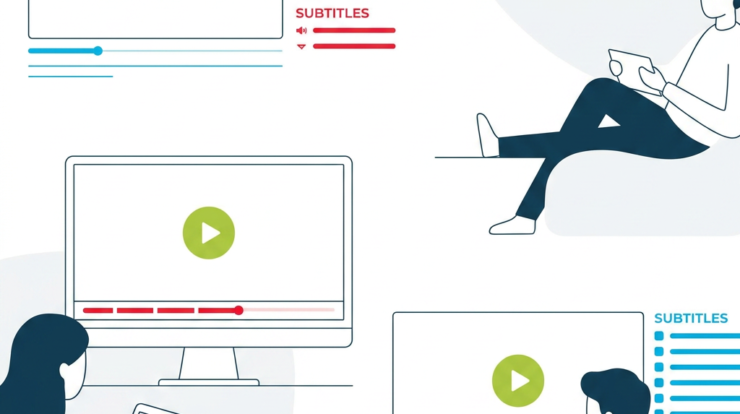
Работать с длинными YouTube-видео как с текстовым источником неудобно: искать вручную нужный момент в ролике — это потеря времени, а конспектировать устную речь руками — утомительно. С помощью расширения «Поиск и копирование субтитров» процесс превращается в привычную текстовую работу: вы вводите слово или фразу, находите нужный фрагмент в субтитрах и копируете цитату или целый блок текста. Это особенно полезно студентам, самоучкам и специалистам, которые регулярно используют видео как источник знаний.

Как это работает на практике? Сначала откройте страницу ролика в браузере. Затем нажмите иконку расширения в панели инструментов — появится компактная панель с полем для поиска и списком найденных фрагментов. Введите ключевое слово или точную фразу: расширение ищет совпадения по тексту субтитров и показывает результаты с контекстом и отметками времени. Это позволяет не только увидеть, где именно в видео произносится интересная мысль, но и сразу перейти к моменту в проигрывателе.
Открыв о «Поиске и копировании субтитров», пользователь получает простой интерфейс: поле ввода, результаты с небольшими отрывками вокруг совпадения и кнопки для копирования. Копировать можно либо отдельную фразу, либо расширенный блок, включающий предыдущие и последующие строки — удобно, когда нужно взять целую мысль, а не вырванное из контекста предложение. После копирования текст можно вставить в любой редактор или заметку.

Типичный рабочий сценарий выглядит так:
- открыл ролик на YouTube, запустил панель расширения;
- ввёл ключевое слово (например, «рекомендации», «метод», имя эксперта);
- просмотрел найденные фрагменты и нажал «копировать» на нужном отрывке;
- вставил текст в заметку в Notion или в документ на Google Drive, добавил пометки и таймкоды.
Важная деталь: если субтитры авто‑сгенерированы, точность распознавания речи может варьироваться. Тем не менее сам поиск по тексту всё равно ускоряет навигацию — вы быстро попадаете в нужную минуту и можете оценить контекст непосредственно в видео. Для многих задач этого достаточно: выписать список рекомендаций, сохранить точную цитату или собрать материал для конспекта.

Рассмотрим практические сценарии подробнее.
- Выписать список рекомендаций из лекции. Представьте себе двухчасовую лекцию по маркетингу. Поиск по слову «рекомендации» или по именам методов сразу покажет все места, где лектор перечисляет советы. Вы быстро соберёте список пунктов в один документ, добавив к каждому строку с таймкодом и собственными комментариями. Для студентов это экономит часы на повторном просмотре видео.
- Сохранить цитату из интервью. Интервью часто содержат яркие формулировки, которые хочется процитировать в статье или презентации. Введите точную фразу (или её часть) — и расширение предоставит вам найденный фрагмент с контекстом. Копируйте цитату одним кликом и вставляйте её в заметку вместе с ссылкой на ролик и отметкой времени. Это удобно при подготовке материалов для блога или научной работы.
- Сделать конспект обучающего ролика. Обучающие видео состоят из модулей: теория, примеры, итог. Используя поиск по ключевым шагам («шаг 1», «пример», «итог») вы собираете текстовые блоки и структурируете их в конспект. Для самоучек и практических курсов это отличная экономия времени: вместо прослушивания целиком вы собираете материал по нужным темам в несколько минут.
Несколько советов по работе, основанных на личном опыте специалиста: не используйте слишком короткие слова для поиска — односложные слова часто дают много шумных совпадений. Старайтесь вводить словосочетания или ключевые термины. Если нужный фрагмент не находится, попробуйте альтернативную формулировку — лекторы могут переформулировать мысль. И помните, что автоматические субтитры могут содержать ошибки в именах собственных и терминах: проверяйте точность перед цитированием.
Типичные ошибки начинающих пользователей и как их избежать:
- Искать только одно слово. Лучше вводить словосочетание или пару ключевых слов.
- Игнорировать таймкоды. Сразу сохраняйте отметку времени вместе с текстом: так легче вернуться к источнику.
- Копировать без проверки. Всегда прослушайте фрагмент в оригинале — иногда смысл меняется из‑за интонации или опечатки в субтитрах.
Для специалистов, которые работают с видео постоянно, расширение полезно не только как инструмент экономии времени, но и как метод стандартизации процесса: одинаковый рабочий алгоритм — открыть панель, найти, скопировать, вставить — позволяет поддерживать порядок в базе знаний. Я лично использую его вместе с Notion для хранения заметок и с тегами, чтобы потом быстро фильтровать по темам.
Если вы готовите отчёт или презентацию, удобнее всего сохранять найденные фрагменты в заранее подготовленную структуру: заголовок темы, цитата, комментарий, таймкод, ссылка на ролик. Это помогает собрать материал из нескольких видео в единую заметку. При этом для «Поиска и копирования субтитров» такой рабочий процесс — естественная среда: найти — скопировать — вставить.
Несколько небольших рекомендаций по организации работы:
- Делайте отдельную папку для цитат в облачном хранилище, например в Google Drive, чтобы иметь доступ с любого устройства.
- Используйте простую систему тэгирования: #термин, #цитата, #пример — это поможет быстро фильтровать заметки.
- Если планируете публиковать выдержки, указывайте источник и точный таймкод, чтобы читатели могли свериться с оригиналом.
Наконец, немного о безопасности и этике: копирование коротких фрагментов для учебных и научных целей обычно допустимо, но при использовании больших блоков текста в коммерческих публикациях стоит соблюдать правила цитирования и авторских прав. Инструмент ускоряет техническую работу, но ответственность за правильное использование материалов остаётся за пользователем.
Подводя итог: расширение действительно упрощает жизнь тем, кто превращает видео в текст — студентам, самоучкам, редакторам и специалистам. Оно не заменит внимательного просмотра при подготовке глубокого анализа, но заметно ускорит рутинные операции: поиск по субтитрам, резервное копирование цитат и сбор конспектов. Если вы часто работаете с видео и хотите сократить время на обработку материала, попробуйте Video Search AI Поиск и копирование субтитров — в моём рабочем наборе это один из тех инструментов, которые экономят часы каждую неделю.
Полезные ссылки:
🛒 Заказать магазин на Opencart
💻 Хостинг для Opencart
🎨 Шаблоны для Opencart
🧩 Модули для Opencart
🌐 Интернет без цензуры
Наши соц. сети:
Telegram канал ProDelo
Общий чат ProDelo
Наш Youtube канал
Наш Яндекс Дзен канал
Наша группа в ВК